

WPS更改图形结构的详细图文教程
日期:2026-11-17作者:安卓101
WPS思维导图怎么更改图形结构
默认的思维导图多为中心向两侧发散的树状结构,在梳理流程或者搭建组织架构时,这类排布很难清晰呈现上下级关系,分支数量较多时还容易出现内容拥挤的问题。WPS思维导图内置了多种结构样式,涵盖中心发散、左右分支、组织结构图等类型,只需点击操作就能整张替换结构,过程中节点文字和层级关系都会完整保留,仅调整整体的排布方式。
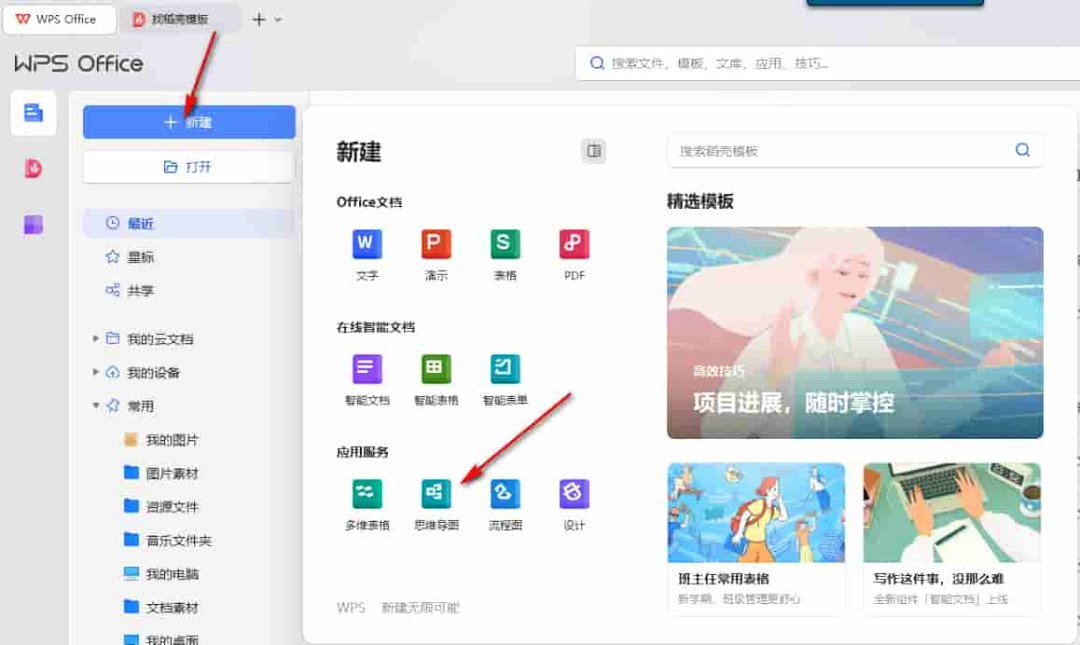
第一步:打开需要更换结构的思维导图
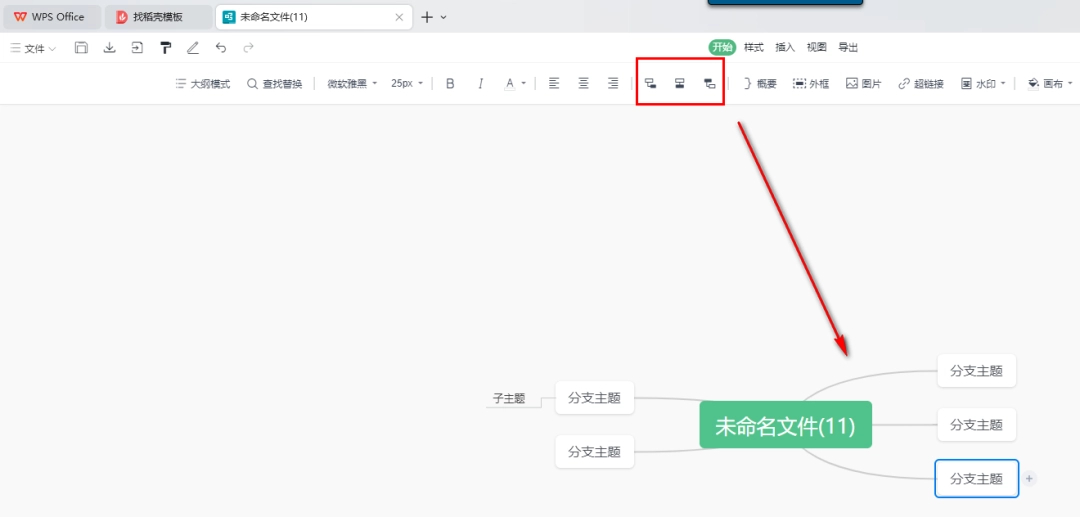
你可以在WPS中新建一张空白导图,也可以从最近访问记录里打开已经制作好的文件,先设置好中心主题并添加若干分支,只有节点搭建完成后,调整结构时才有对应的内容可以重新排布。
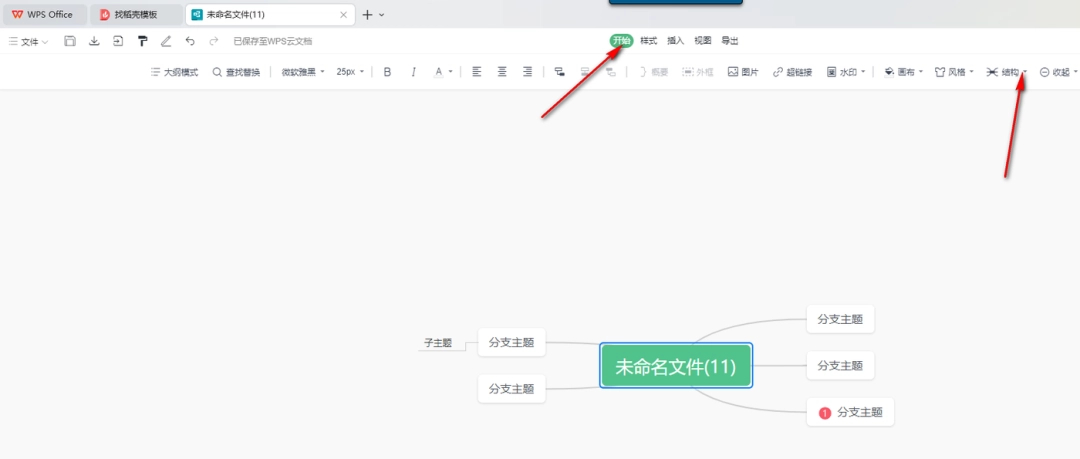
第二步:在开始选项卡中找到结构按钮
切换到顶部的开始选项卡后,在工具栏的最右侧可以找到带有下拉箭头的结构按钮,按钮上方的缩略图是当前所用结构的预览效果,点击按钮就能查看所有可供选择的其他排布方式。
第三步:展开结构列表挑选合适的排布方式
点击下拉箭头展开列表后,能看到纵向排列的多种结构选项,比如向右分支、向左分支、组织结构图、树状图,将鼠标移动到对应选项上会显示结构名称,选中任意一种后,整张思维导图就会按照对应规则重新排布。
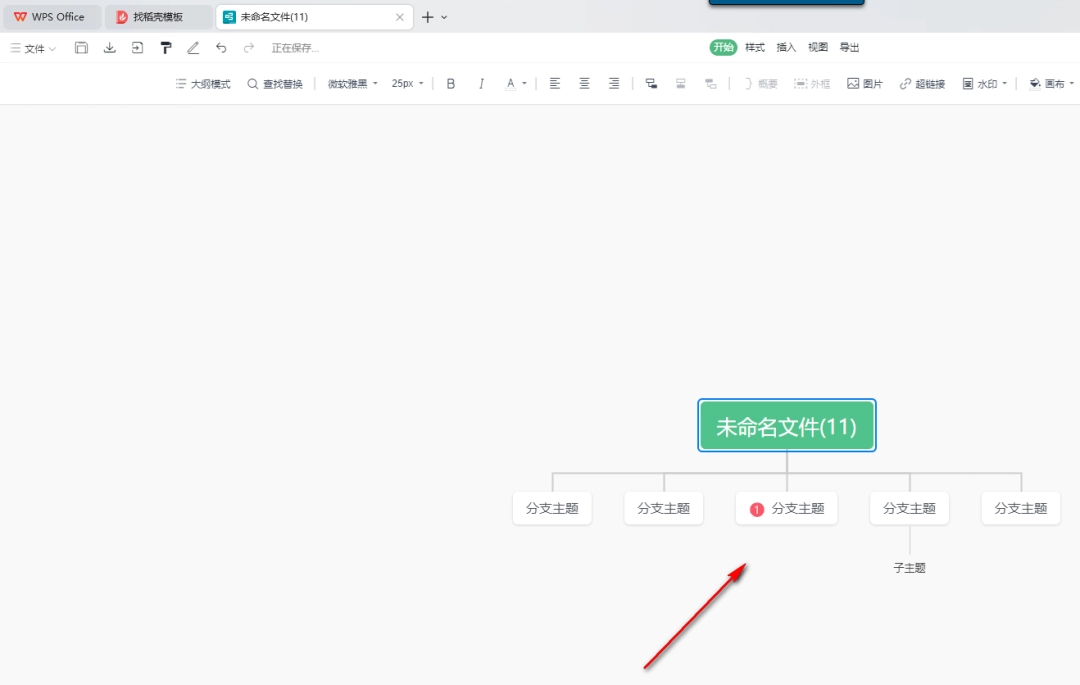
第四步:更换完成后检查层级与连线效果
结构更换后,中心主题下方的一排分支会横向并排展示,子主题仍归属在各自的分支下面,节点间的连线也会同步重新绘制。如果调整后画面过于拥挤,只需拖动画布或者调小字号即可,所有节点的内容都不需要重新输入。
热门软件


网友评论
0条评论精品推荐
-

零压力之王手机版下载 v2.0.1 策略塔防 / 58.05 MB
-

云隐修仙录最新版下载 v1.45.0安卓版 角色扮演 / 7.46 MB
-

宠物大乱斗最新版下载 v1.56安卓版 策略塔防 / 207.75 MB
-

命运之战最新版本下载 v1.2.75安卓版 策略塔防 / 1.71 GB
-

奇迹商人最新版下载 v1.2.30安卓版 策略塔防 / 88.54 MB