

移除iPhone激活锁方法
日期:2026-11-18作者:安卓101
记录一次移除 iPhone 激活锁的过程
前段时间,家中有位亲戚想要在 iPhone 上下载外区 App Store 的应用,便在网络上购买了一个所谓的共享 ID,还直接将其作为 Apple 账户登录了 iCloud,等到察觉异常时,已经没办法退出账户了。
这类共享 ID 的密码由卖家掌控,对方可以随时修改密码。如果不慎登录了 iCloud 还开启了「查找我的 iPhone」功能,部分卖家就会趁机开启丢失模式,以远程抹除手机数据为要挟,索要解锁费用。担心数据丢失的用户往往会情急之下转账付款,但账户控制权仍在卖家手中,付款既不能保证对方解除限制,也无法避免后续出现勒索、再次锁定或抹除设备的情况,网络上已经有不少同类案例。
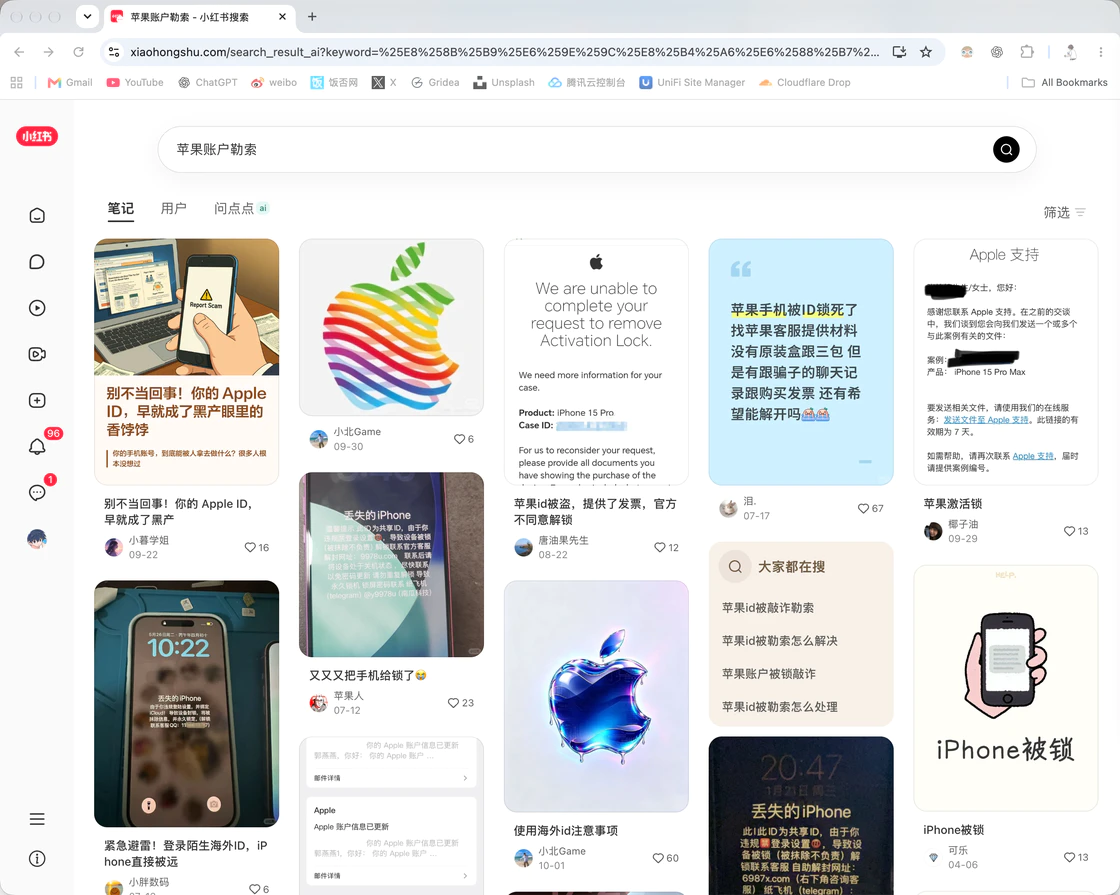
如果设备的所有权确实属于本人,可以联系 Apple 官方支持,按照要求提交购买凭证等相关材料,申请移除激活锁。
编者提示:通过非正规渠道购买、使用 Apple ID 存在隐性风险。如果没有特殊需求,建议尽量通过官方第一方渠道完成账号注册、储值以及设备管理等操作,尤其不要为了低价购买来源不明的共享账号。
首先需要做好数据备份工作
发现误登陌生账户后,首先要立刻断开设备的网络连接,同时要做好数据无法完整恢复的心理准备。由于 iOS 设备的备份必然包含 Apple 账户信息,登录陌生账户后生成的备份无法实现完整恢复。此外如果设备一直保持联网,一旦对方开启丢失模式或者远程抹除设备,还没来得及备份的数据就会彻底丢失。
因此只要设备还能正常解锁,就要在断网状态下尽快完成数据的本地备份。建议选择创建加密备份,尽可能留存健康数据、密码等信息。具体备份方法这里不再展开说明,通过 Mac 端的 Finder、Windows 端的 Apple 设备应用或是其他第三方软件,都可以完成本地备份操作。
接下来提交激活锁移除申请
首先发起支持申请
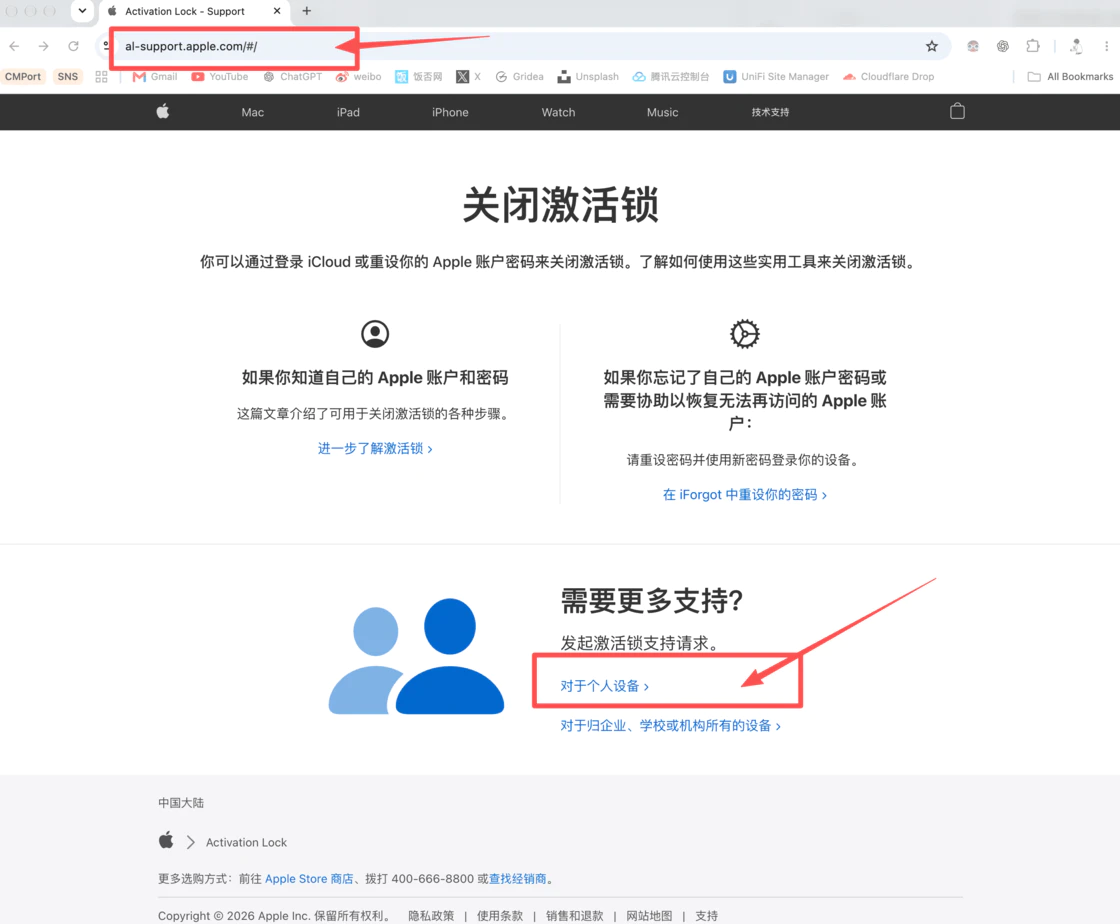
Apple 官方设有专门的支持入口,在该页面的「需要更多支持」板块中,就可以提交激活锁相关的支持请求。
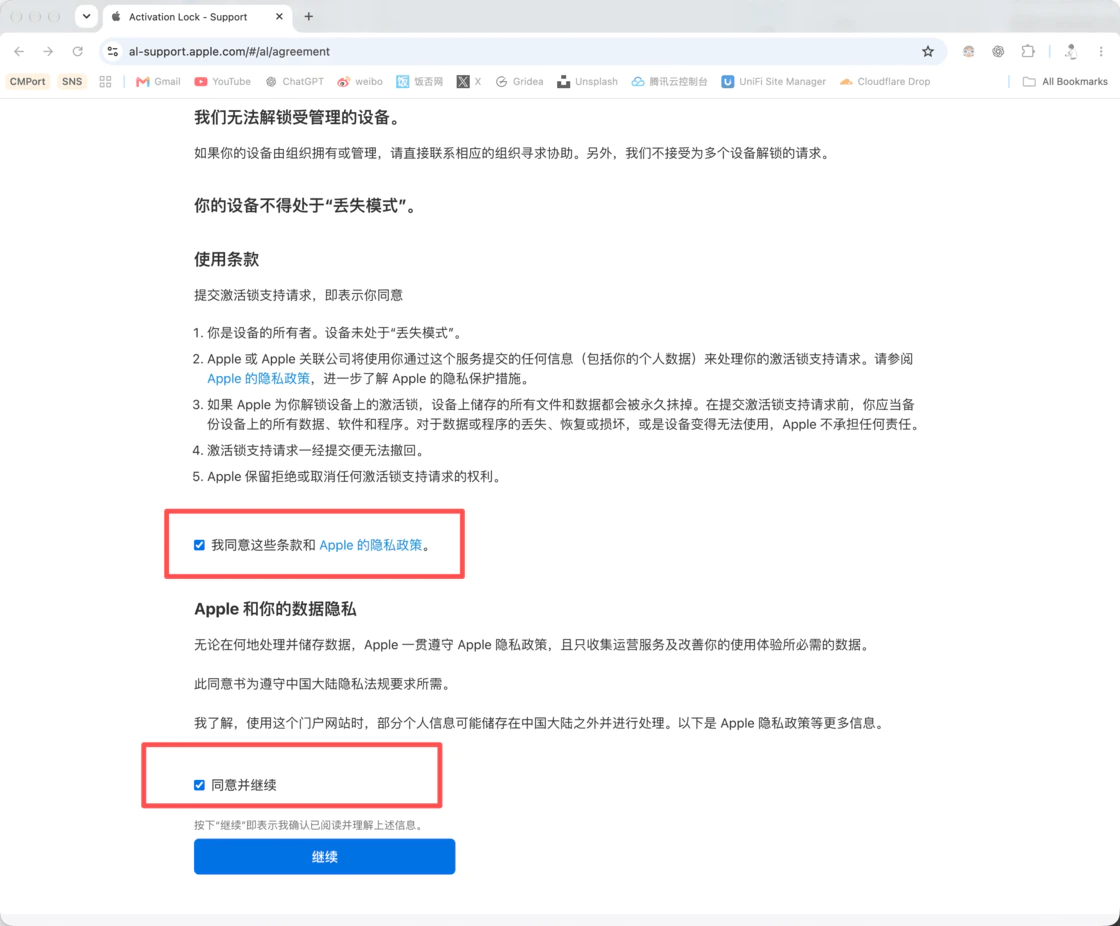
阅读使用条款并确认同意后,点击页面上的「继续」按钮。
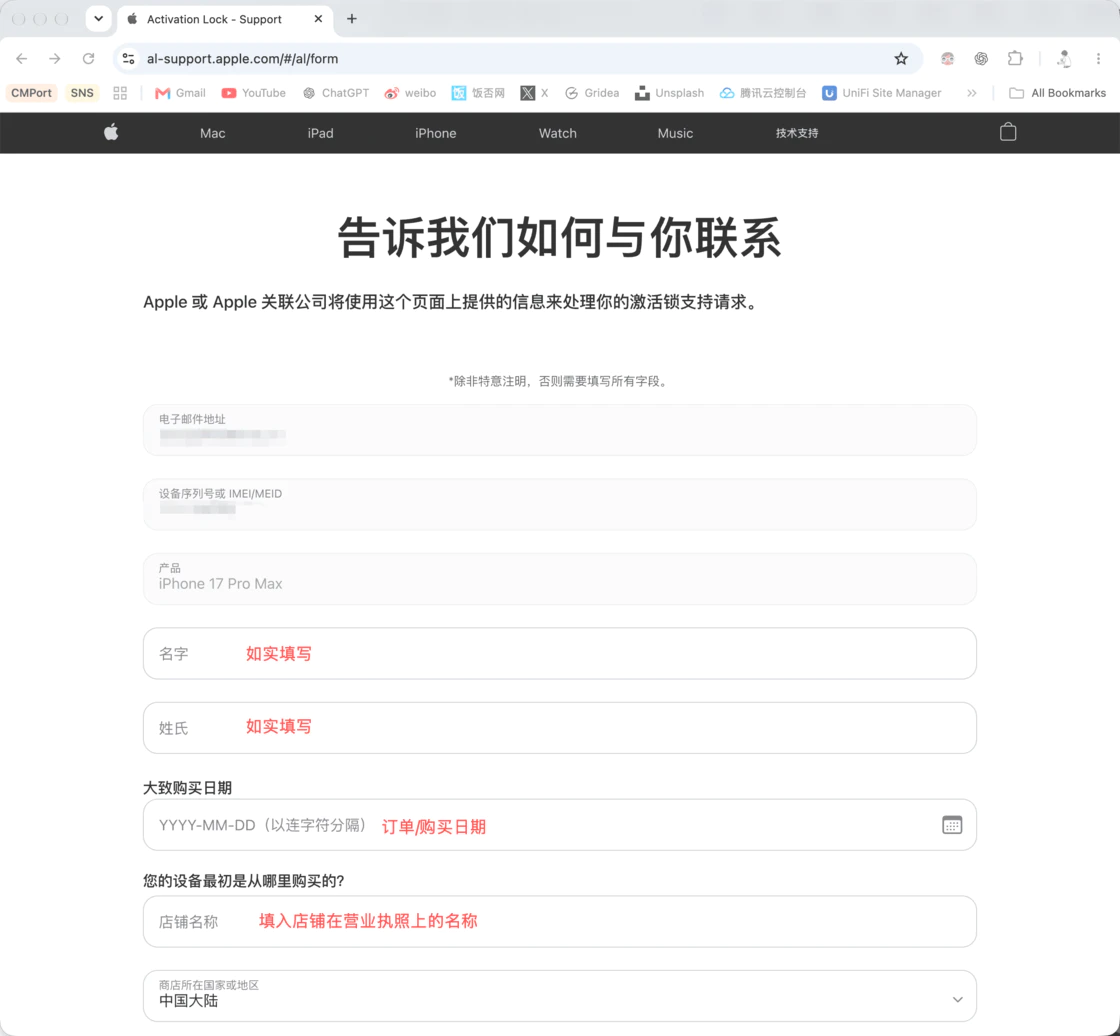
接下来按要求填写相关信息,电子邮件地址建议填写之前在设备上登录过 iCloud 的 Apple 账户邮箱,序列号按实际情况填写即可,但一定要保证填写的序列号和后续提交的佐证材料上的序列号完全一致。
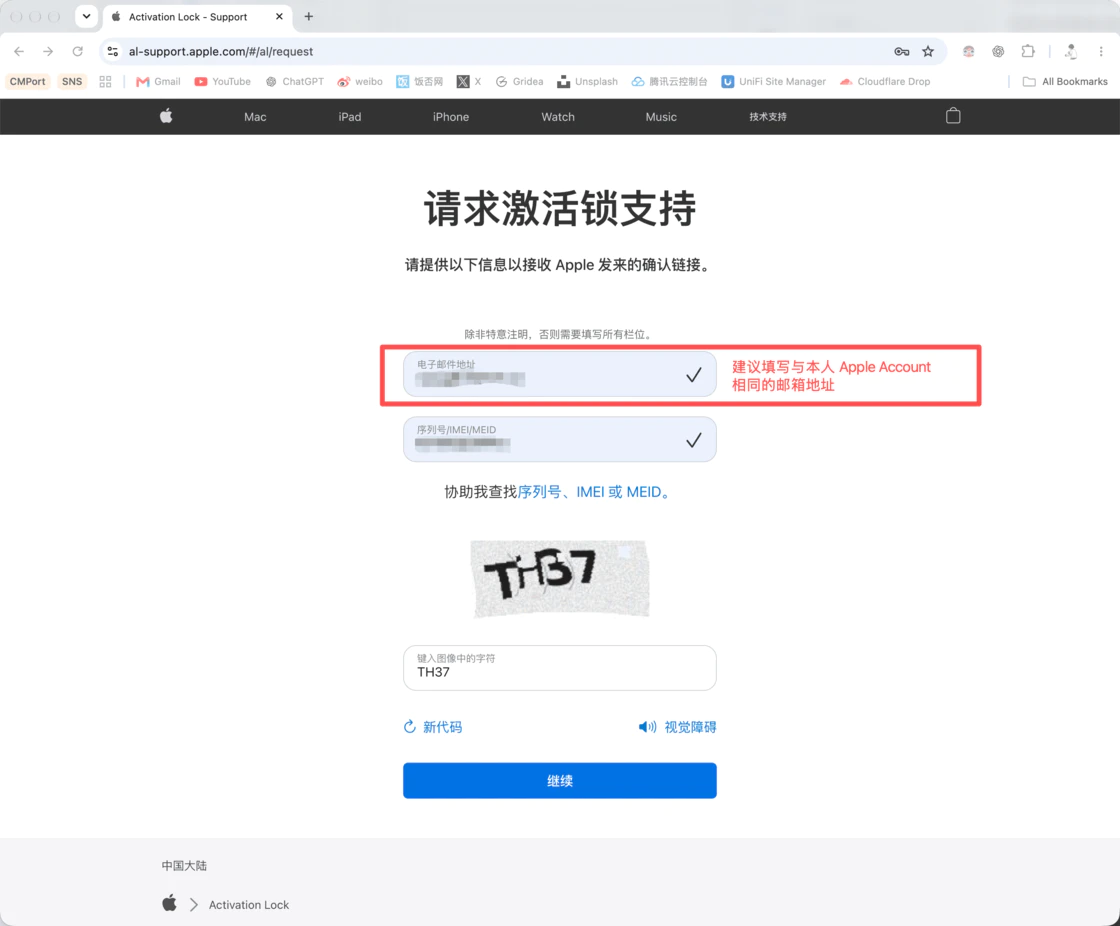
所有信息填写完成后点击「继续」,Apple 会向刚刚填写的邮箱地址发送一封确认邮件,内含确认链接。
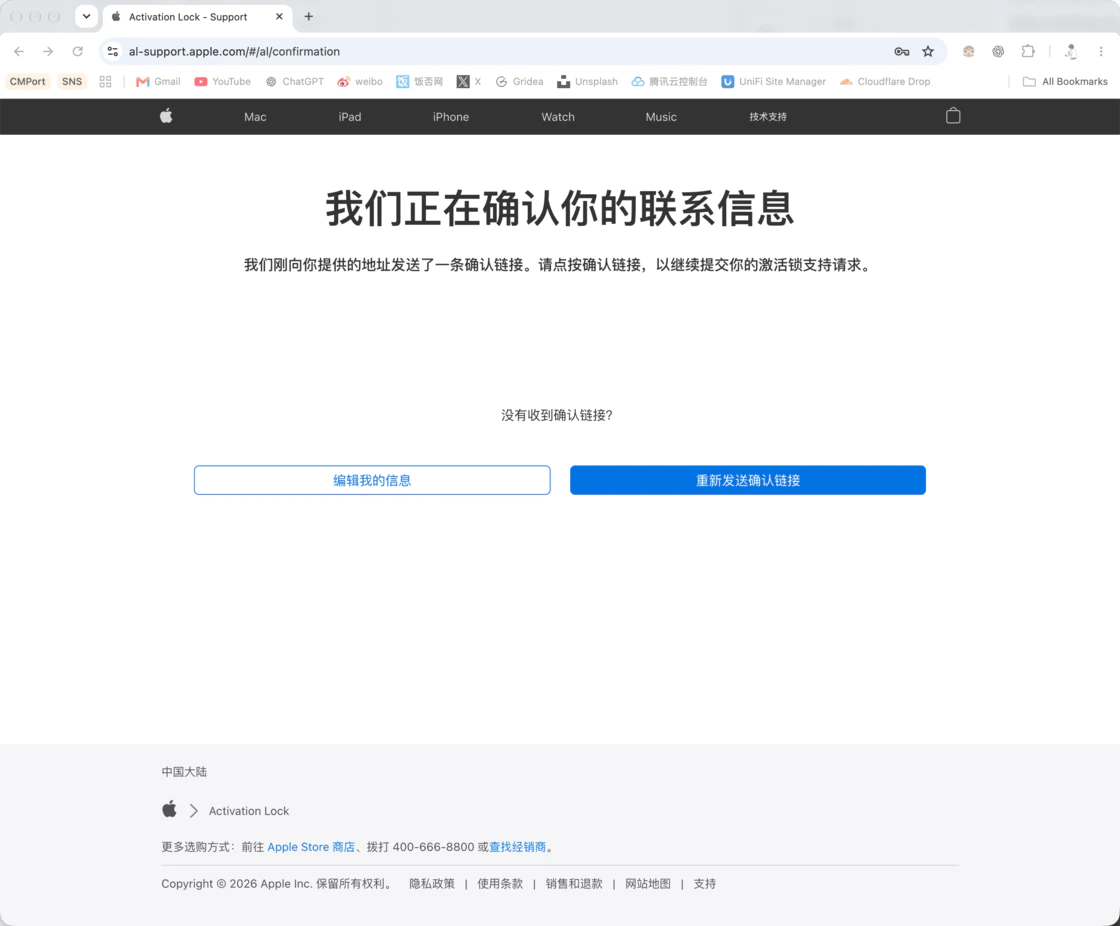
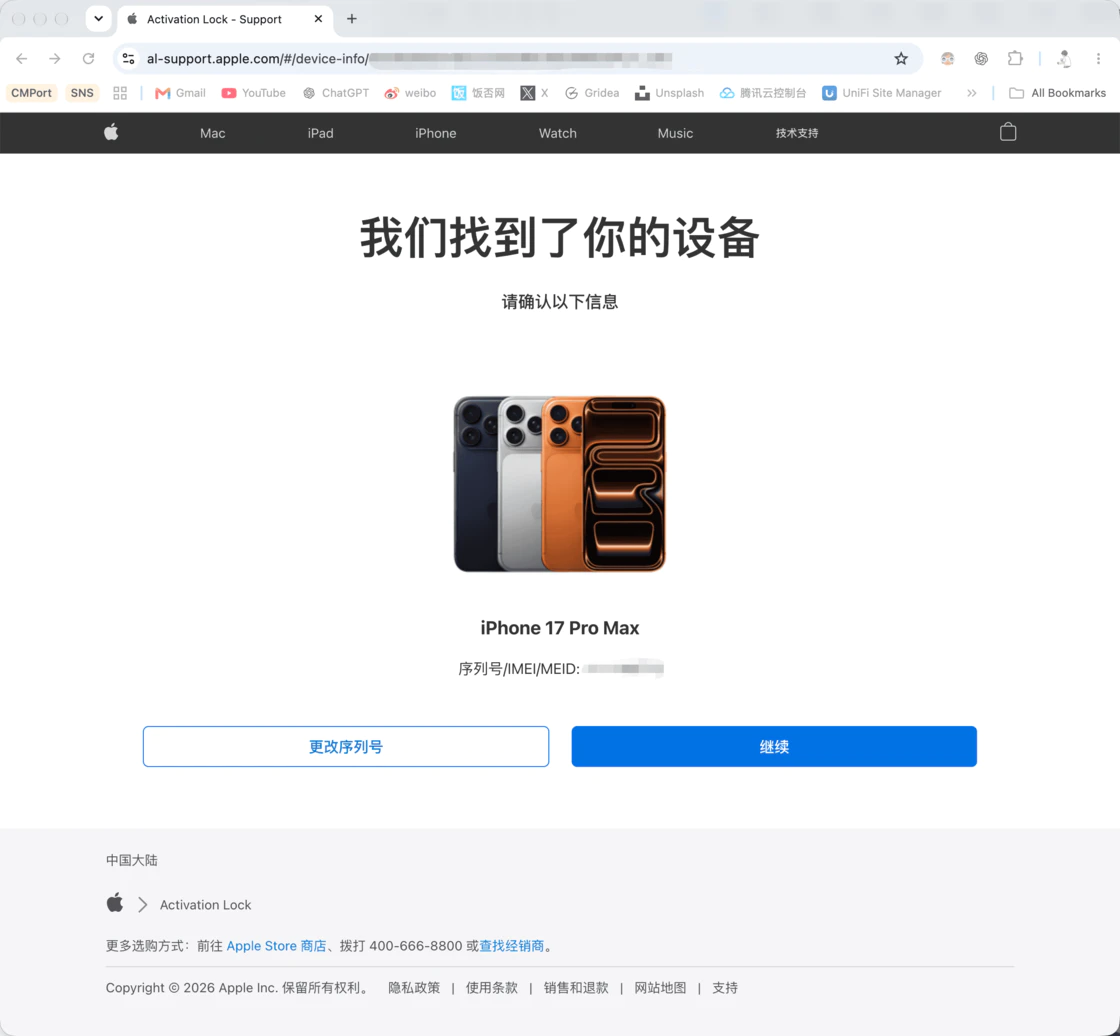
点击邮件中的 Secure Messaging 链接,会跳转至新的页面,页面会显示之前填写的序列号对应的设备信息,确认无误后再次点击「继续」即可。
接下来填写佐证相关信息
所有佐证信息都必须如实填写:姓名需填写本人真实姓名,购买日期对照订单或发票上的时间填写,店铺名称要和购买凭证上的销售方信息保持一致。如果店铺对外展示的名称和开票主体不一致,需要额外说明二者的关联。事件处理经过要写清楚事情的起因、自己已经尝试过的解决方法,最后明确提出协助移除激活锁的诉求,具体填写方式可以参考图片中的文字标注。
之后上传相关佐证材料
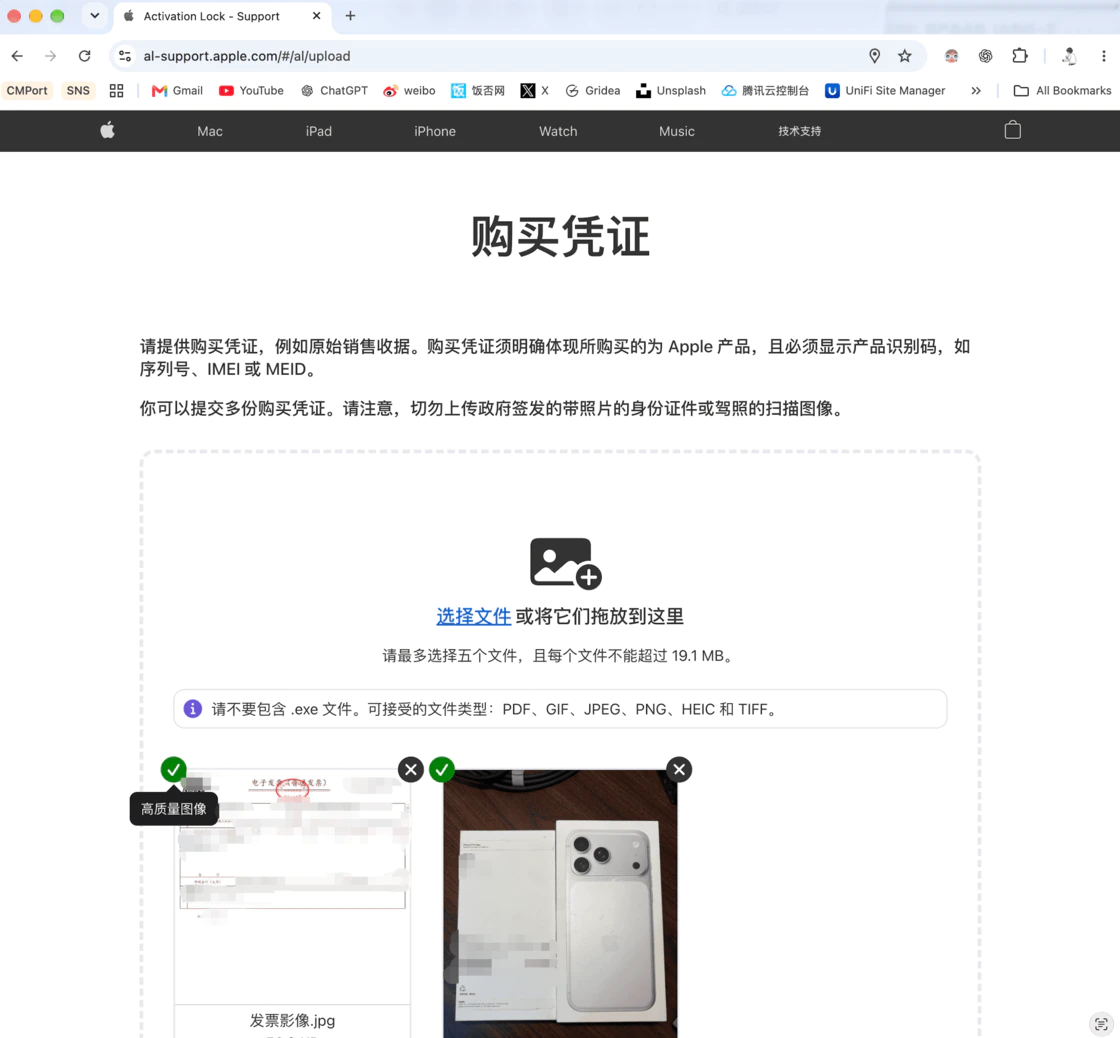
点击「继续」后会进入购买凭证上传页面,为了方便审核人员直接核对设备与购买记录,减少后续补充材料的流程,本次申请上传了发票影像以及包装盒正反面的照片,材料中可以清晰看到设备的序列号与 IMEI 信息,发票上的销售方信息也和申请时填写的店铺信息完全对应。不过这些材料是否符合要求、足够充分,最终还是由 Apple 官方判定。
提交后等待官方审批
所有资料补充完整并提交后,系统会向之前填写的邮箱发送一封附带案例编号的邮件,此时只需耐心等待审核结果即可。只有收到标题为「仍在审核中」的邮件,才代表申请正式进入审核流程。
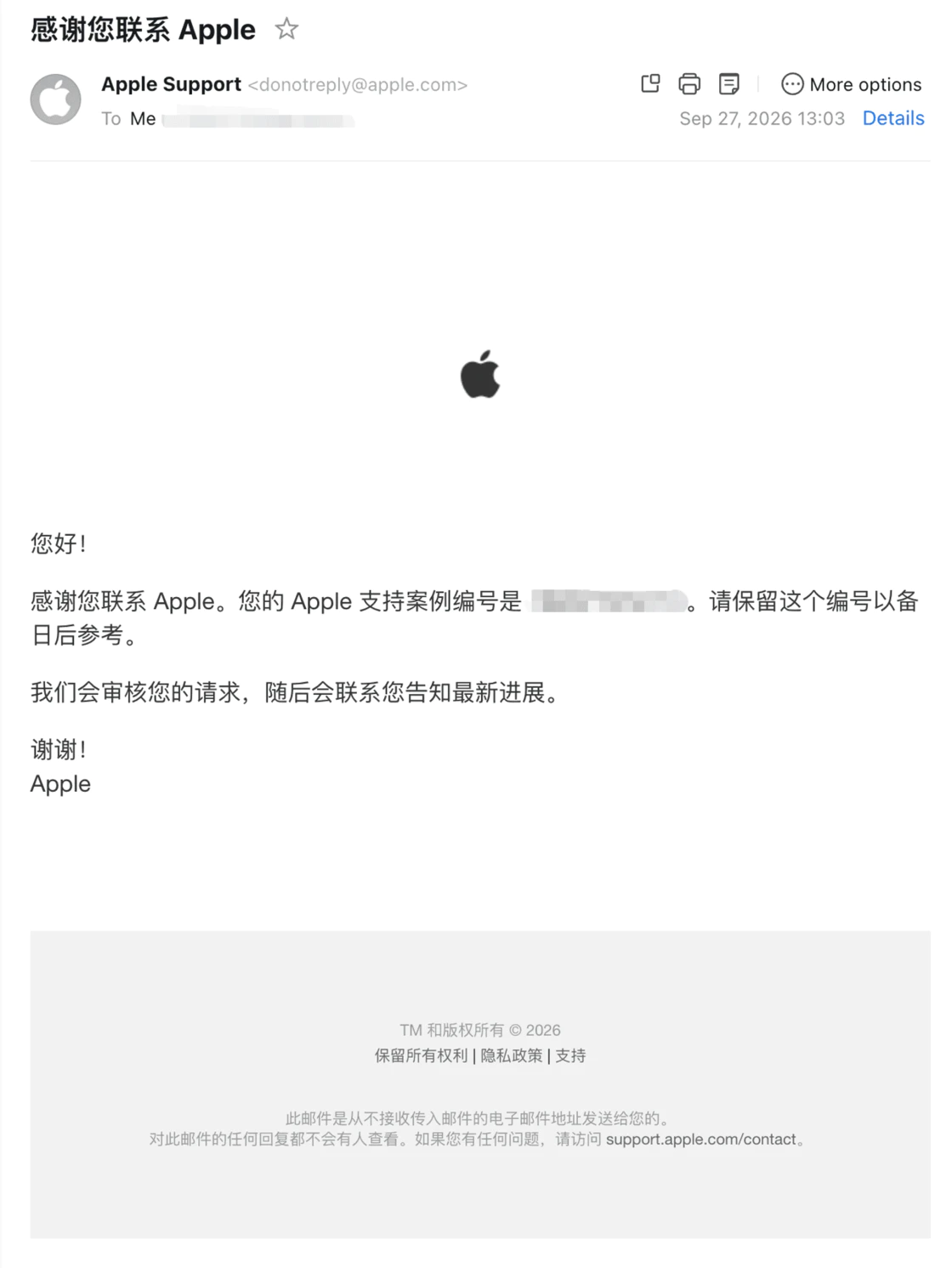
本次申请在9月27日提交,9月29日收到审核中的通知,9月30日就获得了批准,整体速度算是比较快的,网络上也有用户等待了一个月才通过审核。如果佐证材料不完整或是需要进一步核实信息,等待时间可能会更长,因此一定要尽量提供准确无误的信息。
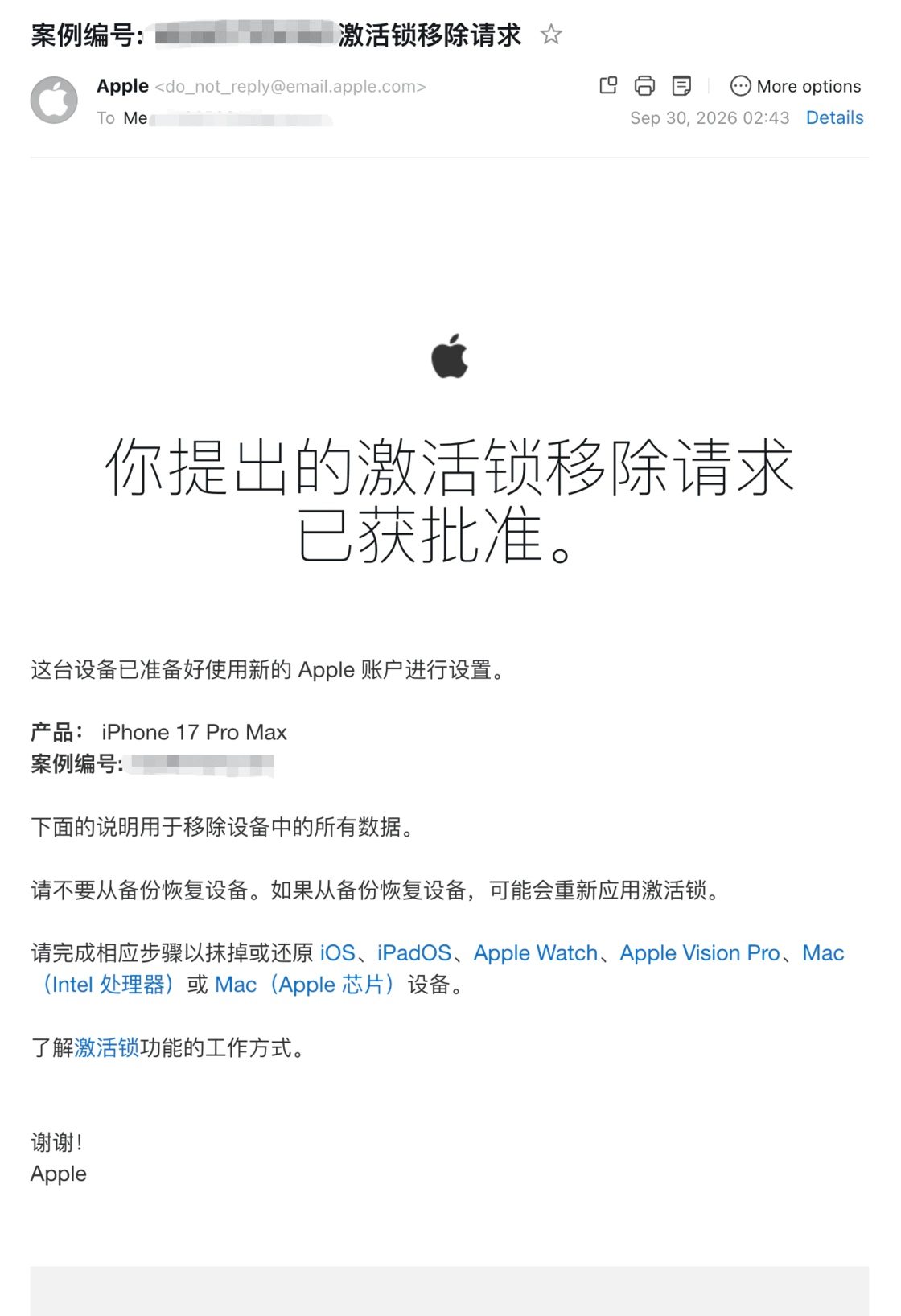
审批通过后重置设备
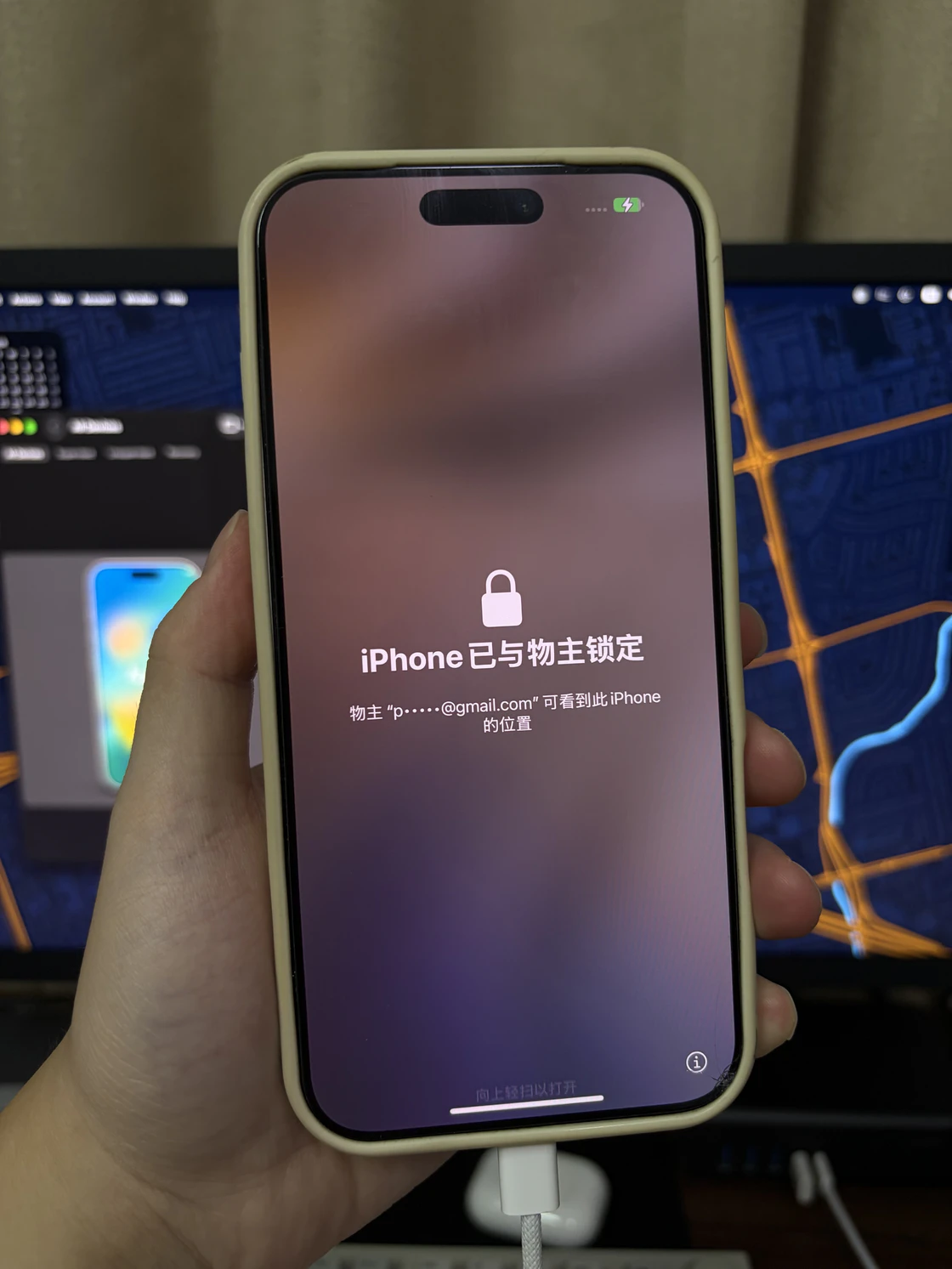
收到批准通知后,需要将 iPhone 进入恢复模式完成整机重置。重置结束后屏幕可能会出现物主锁定提示,无需担心,等待片刻后提示会自动跳过,之后 iPhone 就可以正常联网激活,也不会要求输入陌生账户的密码,到这里激活锁的移除流程就全部完成了。
除此之外,批准通知中还特别提示:“请勿从备份恢复设备,否则可能会重新触发激活锁。”为了确认恢复备份后的实际情况,我还是将之前做好的本地备份完整恢复到了这台 iPhone 上。
恢复完成后,初始设置环节弹出了陌生账户的密码输入提示,不过该提示可以直接跳过。跳过提示进入系统后打开设置,发现 iPhone 上登录的仍然是之前的陌生账户,「查找我的 iPhone」功能也依旧处于开启状态,既无法关闭该功能,也没办法退出账户。我当时以为设备被重新上锁,立刻再次通过 DFU 模式重置了 iPhone,好在重置后设备依然可以正常联网激活,没有出现激活锁提示(当时一直担心被反锁,只顾着重置设备,没有留下相关画面记录)。
Apple 官方解除的是服务器端的激活锁,旧备份可能会让设备重新显示陌生账户的相关状态,甚至重新建立账户关联,不过 Apple 仅公开了激活锁的运行原理,并未说明这种关联的具体触发条件。因此如果真的走到需要移除激活锁的步骤,最好提前做好数据完全无法恢复的心理准备。
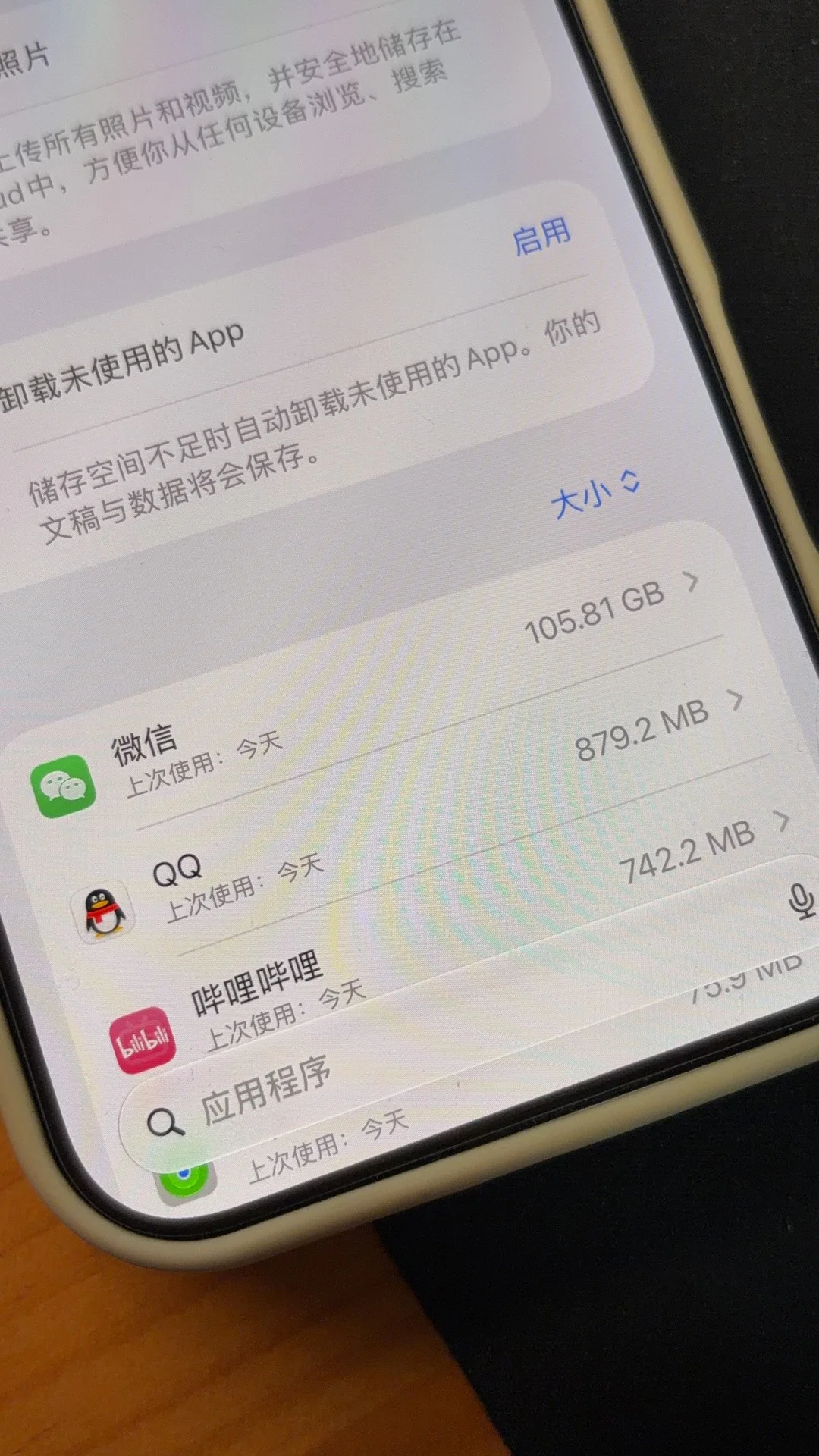
如果确实需要找回误登陌生账户期间的设备数据,可以使用支持解包备份的第三方软件,按类别导出需要的内容。不过如果备份体积较大,数据提取和恢复的过程会耗费大量时间,也会占用电脑的大量存储空间。亲戚这台 iPhone 的备份里,仅微信应用的数据就占用了105GB,我使用 iMazing 完成提取和恢复操作,由于需要先解包再重新打包,整个过程耗时十多个小时,期间占用的存储空间超过了300GB,好在亲戚只需要恢复这一个应用的数据。
总而言之,一定要注意不要在自己的设备上登录陌生 Apple 账户。
热门软件


网友评论
0条评论精品推荐
-

零压力之王手机版下载 v2.0.1 策略塔防 / 58.05 MB
-

云隐修仙录最新版下载 v1.45.0安卓版 角色扮演 / 7.46 MB
-

宠物大乱斗最新版下载 v1.56安卓版 策略塔防 / 207.75 MB
-

命运之战最新版本下载 v1.2.75安卓版 策略塔防 / 1.71 GB
-

奇迹商人最新版下载 v1.2.30安卓版 策略塔防 / 88.54 MB