

Word怎么在任意位置插入页码
日期:2026-11-18作者:安卓101
Word怎么在任意位置插入页码
Word自带的默认页码通常都固定放置在页眉或页脚区域,但在部分排版场景下,例如合同封面、宣传单页或是表格类文档,往往需要将页码放在正文内的指定位置。遇到这类需求时,无需手动绘制文本框来调整,只需先将光标定位到想要放置页码的位置,再通过页码菜单中的“当前位置”选项插入即可。插入完成后还可以更换页码样式,页码的位置也会跟随光标定位的位置保持不变。
第一步:在插入选项卡中找到页码按钮
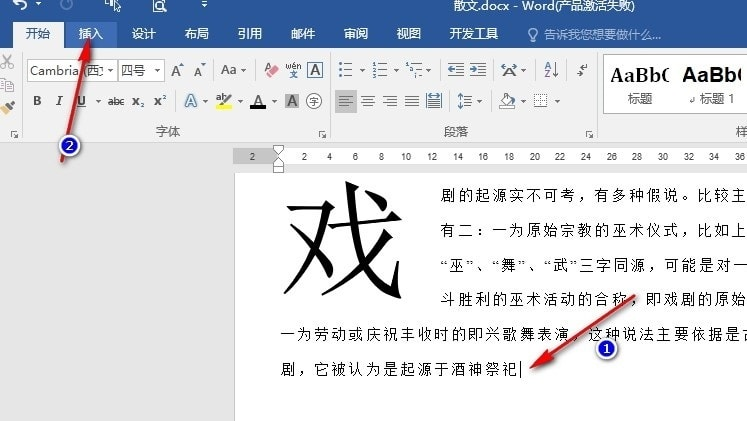
打开需要编辑的Word文档,将光标点击定位到你想要放置页码的具体位置,接着点击顶部功能区的“插入”选项卡,在选项卡的右侧区域就能找到“页码”按钮。
第二步:在页码下拉菜单中选择当前位置选项
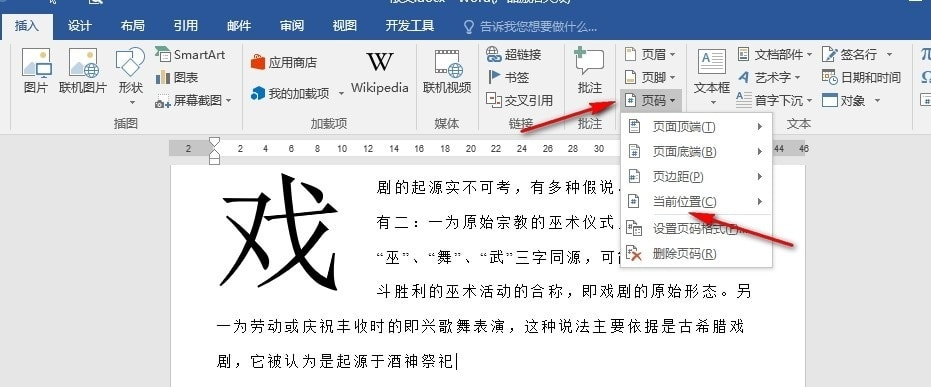
点击“页码”按钮下方的下拉箭头展开菜单,菜单内分为页面顶端、页面底端、页边距、当前位置几个类别,此时需要选择“当前位置”选项,该选项专门对应光标所在的位置。
第三步:选择合适的页码样式
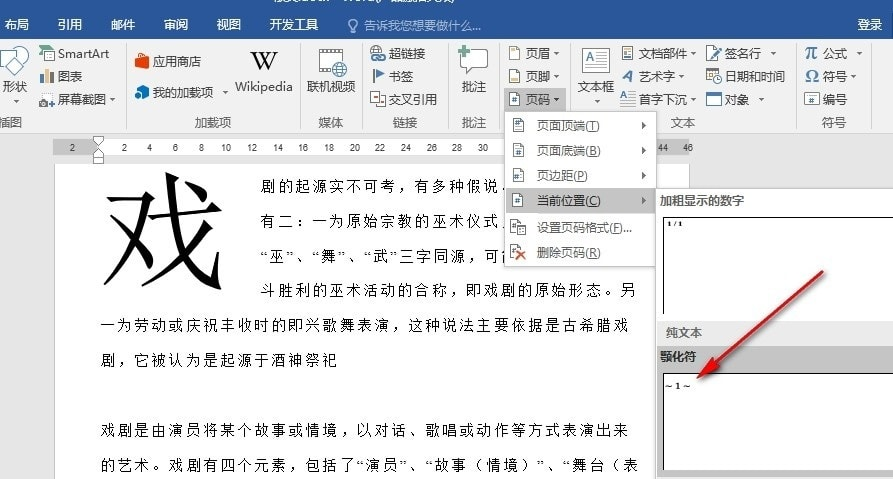
将鼠标移动到“当前位置”选项上,其右侧会展开一系列数字样式的缩略图,包含普通数字、加粗数字、带边框样式等多种类型,点击选中你需要的样式即可。
第四步:检查插入完成的页码效果
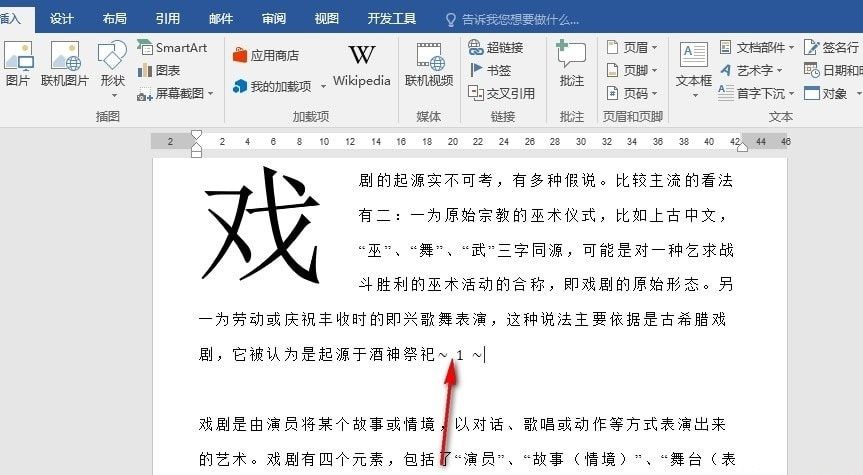
页码插入后会以域的形式固定在之前光标定位的位置,正文的文字会自动腾出对应空间,页码显示的数字即为当前页面的页码编号。
热门软件


网友评论
0条评论精品推荐
-

零压力之王手机版下载 v2.0.1 策略塔防 / 58.05 MB
-

云隐修仙录最新版下载 v1.45.0安卓版 角色扮演 / 7.46 MB
-

宠物大乱斗最新版下载 v1.56安卓版 策略塔防 / 207.75 MB
-

命运之战最新版本下载 v1.2.75安卓版 策略塔防 / 1.71 GB
-

奇迹商人最新版下载 v1.2.30安卓版 策略塔防 / 88.54 MB