

MathType怎么添加到Word中使用
日期:2026-11-19作者:安卓101
MathType怎么添加到Word中使用
在Word中编辑公式时,软件自带的公式编辑器仅能满足简单式子的输入需求,一旦遇到矩阵、分段函数、带有上下标的复杂表达式,使用起来就会十分受限。MathType安装完成后并不会自动显示在功能区中,需要用户手动从Office加载项中添加对应加载项,完成添加后Word功能区才会出现MathType选项卡,点击即可打开独立窗口编辑公式,编辑完成后公式会直接插入到文档中。
第一步:打开Word文档并切换到插入选项卡
用户可以新建空白文档,也可以打开已有的文档,点击顶部功能区中的「插入」选项,添加加载项的入口就位于该页面的最右侧,与图表、符号等功能按钮排列在一起。
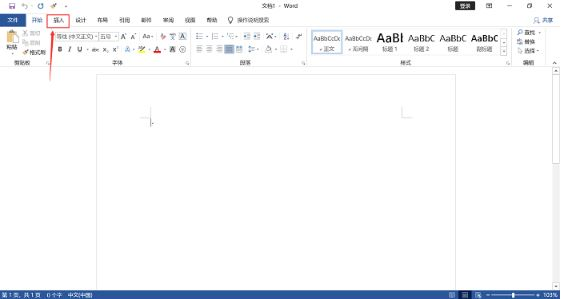
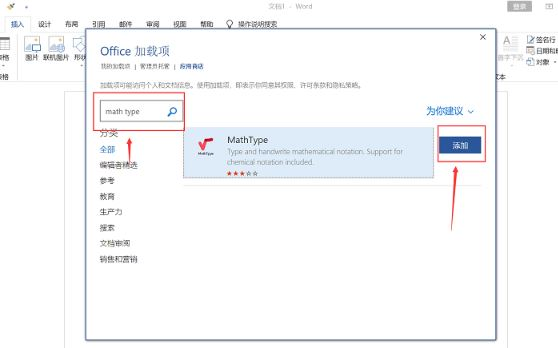
第二步:在Office加载项界面搜索并添加对应加载项
点击「Office 加载项」按钮调出对话框,在左上角的搜索框中输入math type,右侧区域就会显示出MathType的对应搜索结果,点击「添加」按钮后,加载项就会关联到当前文档中。该操作仅需执行一次,后续同一账号下的所有文档都可以直接使用该加载项。
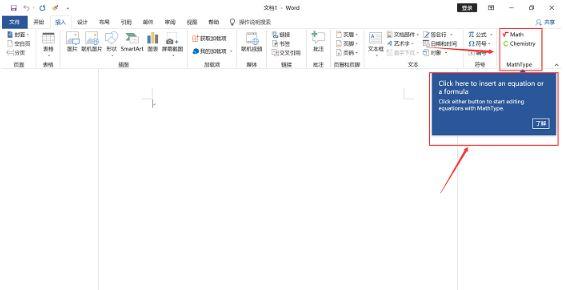
第三步:在MathType选项卡中点击内联公式入口
加载项添加完成后,Word功能区会新增一个MathType标签,切换到该标签页可以看到一排公式相关功能按钮,点击页面中间标注有「Click here to insert an equation」的区域,就会在当前光标所在位置插入行内公式,同时唤起公式编辑窗口。
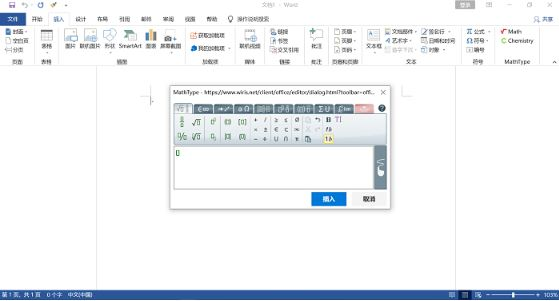
第四步:在弹出的MathType窗口中编辑输入公式
编辑窗口弹出后,用户可以借助窗口内的公式面板拼接出所需的表达式,各类符号、分式、根号等功能都在工具栏上按类别排列妥当,公式编辑完成后关闭窗口,公式就会以对象形式嵌入到文档中,后续双击该公式还可以再次修改。
第五步:通过定义样式功能统一公式字体
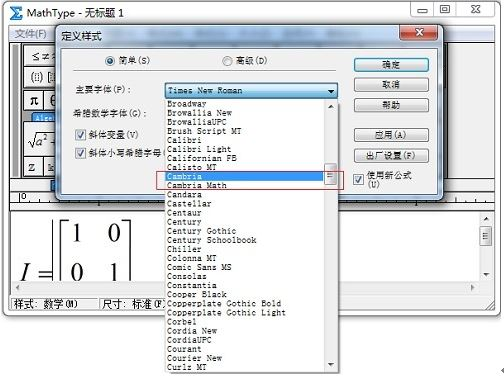
公式默认会沿用MathType的预设样式,如果想要让公式字体与正文风格更协调,可以点击「样式」选项后选择「定义」,将「变量」「函数」等内容的字体调整为Cambria Math这类专业数学字体,再点击「确定」按钮,文档内所有公式的字形就会实现统一。
热门软件


网友评论
0条评论精品推荐
-

零压力之王手机版下载 v2.0.1 策略塔防 / 58.05 MB
-

云隐修仙录最新版下载 v1.45.0安卓版 角色扮演 / 7.46 MB
-

宠物大乱斗最新版下载 v1.56安卓版 策略塔防 / 207.75 MB
-

命运之战最新版本下载 v1.2.75安卓版 策略塔防 / 1.71 GB
-

奇迹商人最新版下载 v1.2.30安卓版 策略塔防 / 88.54 MB