

把 SSH 私钥保存到 Mac 安全芯片中,还能使用 Touch ID 授权
日期:2026-11-20作者:安卓101
把 SSH 私钥保存到 Mac 安全芯片中,还能使用 Touch ID 授权
SSH Key是人们远程连接Linux服务器、管理NAS等设备时经常用到的身份验证手段,借助它无需输入密码就能登录服务器。目前不少安全规范都要求服务器关闭密码登录通道,改用SSH Key完成登录,以此减少密码泄露、暴力破解以及撞库等情况带来的安全风险。
但SSH私钥本身只是一个普通文件,通常存储在~/.ssh/这类路径下,如果没有给私钥设置密码,当前用户运行的所有程序都能读取到这个文件,甚至可以直接将它拷走。
那有没有办法能够让SSH私钥无法被复制呢?
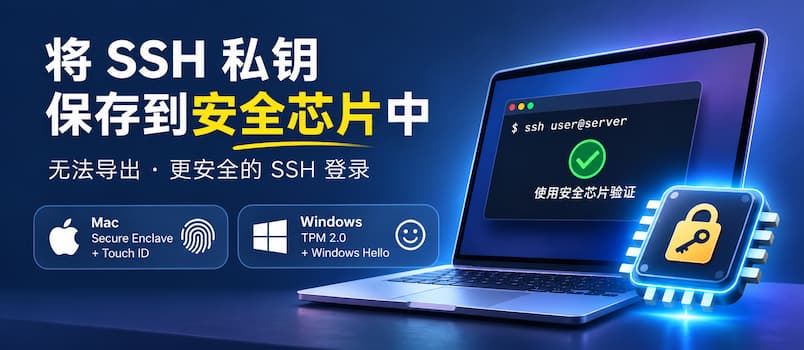
现在的Mac和Windows电脑都能够借助安全硬件来保护SSH私钥,具体分为两种方案:
第一种是Mac端的Secure Enclave也就是安全隔区方案,把SSH私钥存储在Mac自带的安全硬件里,私钥不支持导出,使用的时候还能通过Touch ID完成授权。
第二种是Windows端的TPM 2.0安全芯片方案,借助第三方工具在TPM中生成不可导出的SSH私钥,还能搭配Windows Hello完成身份验证。
采用这类方案后,就算运行了各类AI生成的不可靠程序,也无法读取到私钥内容。
接下来我们先了解如何把SSH私钥锁进Mac的安全芯片中。
Secure Enclave是苹果设备内置的独立安全硬件,主要负责保护指纹数据、加密密钥这类敏感信息。
借助这项功能,用户可以直接在Secure Enclave内部生成SSH私钥,这类私钥有三个特点:
第一是私钥无法导出,就算有人把整个硬盘的内容都复制走,也获取不到这把私钥。
第二是支持Touch ID验证,连接服务器的时候可以要求进行指纹核验。
第三是不需要存储传统的私钥文件,实际的签名操作全部由安全硬件完成。
这就意味着,就算Mac上的普通文件被恶意程序窃取,攻击者也没法直接复制这把SSH私钥,拿到其他电脑上使用。
下面介绍具体的使用方法。
开发者Gatezh分享了一种利用macOS自带工具创建Secure Enclave SSH密钥的方案。
第一步需要通过sc_auth工具创建密钥,执行的命令为:sc_auth create-ctk-identity -l "ssh-MacBook" -k p-256-ne -t bio
这条命令里的p-256-ne代表生成不可导出的P-256密钥,bio则代表需要生物识别授权才能使用。
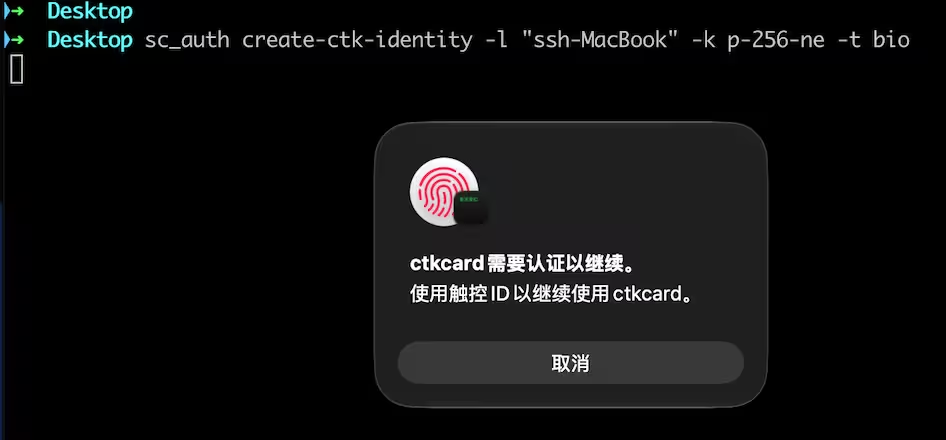
完成密钥创建后,接下来需要导出对应的SSH公钥。
用户可以选择合适的路径,比如~/.ssh/目录下,运行命令:ssh-keygen -w /usr/lib/ssh-keychain.dylib -K -N ""
运行后会生成id_ecdsa_sk_rk_ssh-MacBook和id_ecdsa_sk_rk_ssh-MacBook.pub两个文件,过程中会提示输入PIN码,由于我们使用Touch ID验证,因此可以不用设置PIN码,直接按回车即可。
接下来需要把公钥添加到服务器的~/.ssh/authorized_keys文件中。
用户先登录服务器,把id_ecdsa_sk_rk_ssh-MacBook.pub文件的内容保存到~/.ssh/authorized_keys文件里即可。
之后就可以在macOS上登录服务器了,执行的命令为:ssh -o SecurityKeyProvider=/usr/lib/ssh-keychain.dylib -i ./id_ecdsa_sk_rk_ssh-MacBook root@192.168.1.2
命令中带上-o SecurityKeyProvider=/usr/lib/ssh-keychain.dylib参数,是为了调用安全硬件完成签名操作。
执行命令后系统会要求验证指纹。
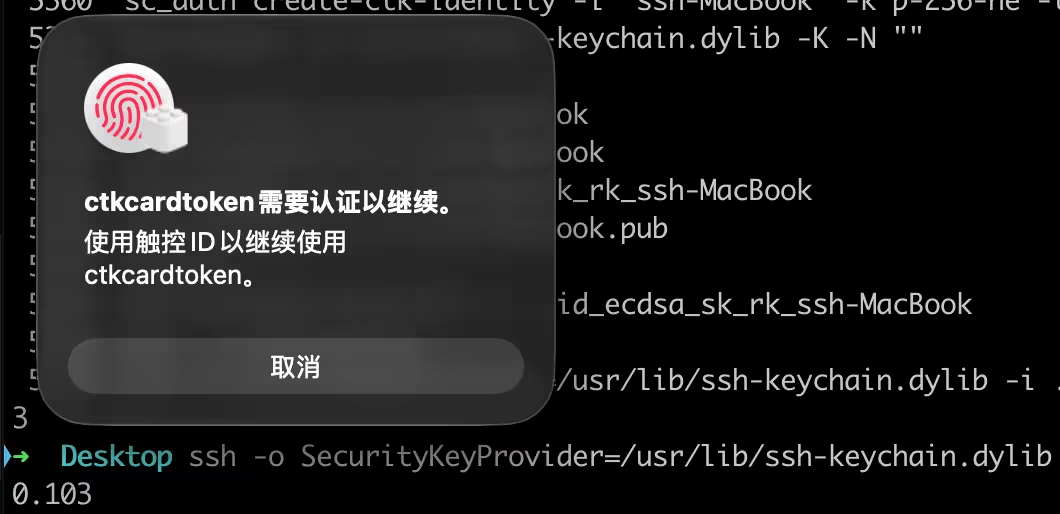
指纹验证通过后就能成功登录服务器。
之后每次使用这把私钥,都需要先验证指纹。
私钥会被安全地存储在加密硬件当中。
如果觉得每次输入命令太麻烦,还可以配置~/.ssh/config文件,配置内容如下:
Host appinn-server
HostName 192.168.1.2
User root
IdentityFile ~/.ssh/id_ecdsa_sk_rk_ssh-MacBook
IdentitiesOnly yes
SecurityKeyProvider /usr/lib/ssh-keychain.dylib
配置完成后,用户只需要输入ssh appinn-server命令,再完成指纹验证就能成功登录。
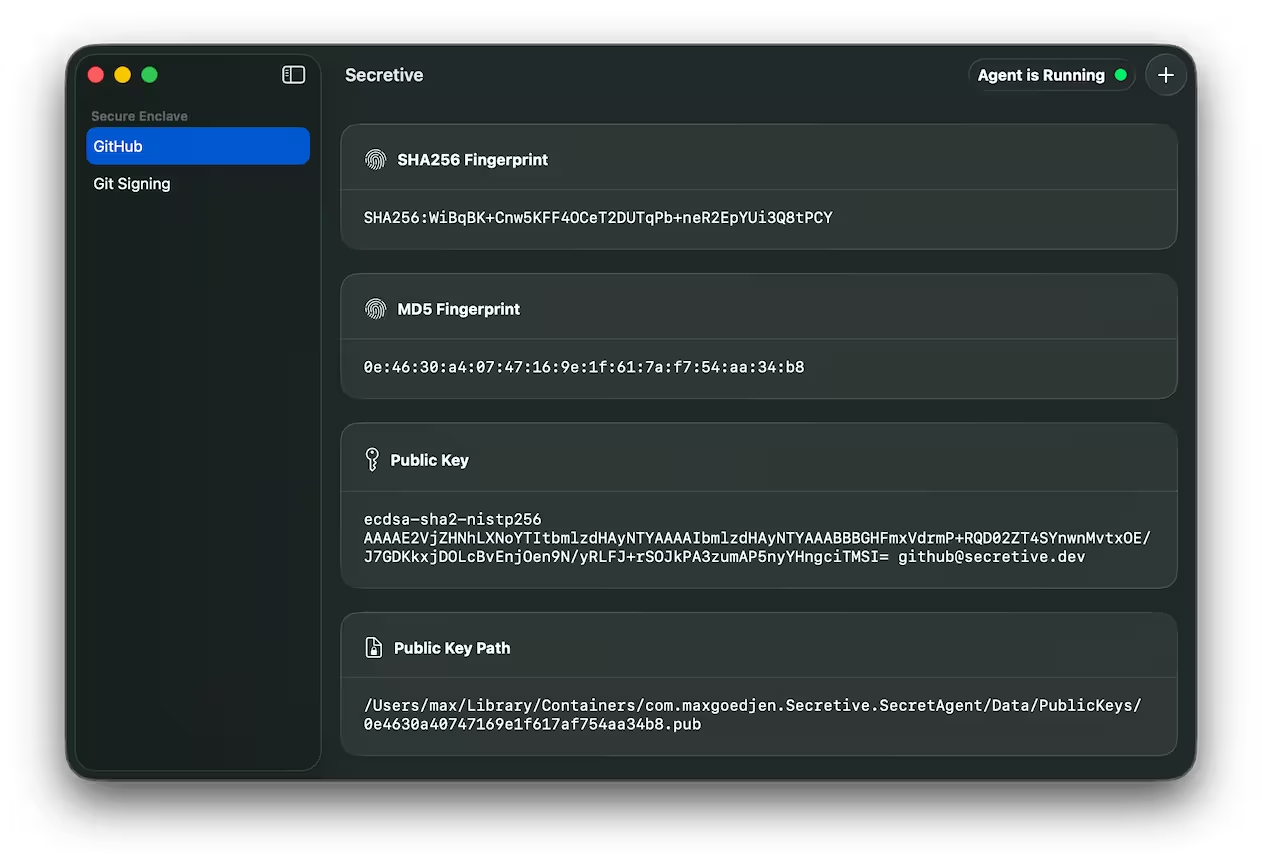
如果不想折腾命令行操作,还可以试试Secretive这款工具。
Secretive是一款开源的macOS SSH密钥管理工具。
它同样依托Secure Enclave保护SSH私钥,不过配备了图形化界面,用户可以更便捷地创建、管理密钥,还能通过Touch ID给SSH操作授权。
不少人会好奇这类方案和1Password SSH Agent有什么区别。
如果用户已经在使用1Password SSH Agent,其实完全不用额外折腾更换方案。
两者都支持SSH客户端通过Touch ID授权验证后登录服务器。
不过二者存在核心区别,具体差异如下:
私钥位置方面,Secure Enclave/Secretive的私钥存储在Mac的安全硬件中,1Password SSH Agent的私钥存储在1Password的加密保险库中。
私钥导出权限方面,Secure Enclave/Secretive的私钥无法导出,1Password SSH Agent的私钥支持导出。
Touch ID授权支持方面,两者都支持Touch ID授权。
跨设备同步能力方面,Secure Enclave/Secretive不支持跨设备同步,1Password SSH Agent支持跨设备同步。
更换电脑的适配方面,使用Secure Enclave/Secretive时更换电脑需要重新配置密钥,使用1Password SSH Agent时可以继续使用原来的密钥。
需要特别注意的是,存储在安全芯片中的私钥是无法备份的。
通过上述方式保存在Secure Enclave中的私钥,既不支持导出,也无法进行备份。
哪怕是Time Machine、迁移助理以及iCloud钥匙串,都无法备份或者恢复这类私钥。
也就是说,如果Mac出现丢失、损坏或者需要更换设备的情况,原来的私钥既无法恢复,也不能继续使用。
如果你的服务器只配置了这一种登录方式,一旦出现上述问题,就会彻底无法登录服务器。
青小蛙建议用户最好额外添加一个备用的登录方式,避免出现无法登录的情况。
最后介绍Windows端的解决方案。
在搭载现代Windows 11系统的设备上,用户可以使用sshenc工具,把私钥存储在TPM 2.0安全芯片中,最终通过Windows Hello授权完成登录。
感兴趣的用户可以自行尝试,青小蛙表示自己的设备没有TPM 2.0,无法进行测试。
热门软件


网友评论
0条评论精品推荐
-

零压力之王手机版下载 v2.0.1 策略塔防 / 58.05 MB
-

云隐修仙录最新版下载 v1.45.0安卓版 角色扮演 / 7.46 MB
-

宠物大乱斗最新版下载 v1.56安卓版 策略塔防 / 207.75 MB
-

命运之战最新版本下载 v1.2.75安卓版 策略塔防 / 1.71 GB
-

奇迹商人最新版下载 v1.2.30安卓版 策略塔防 / 88.54 MB