

WPS一键删除所有备注方法
日期:2026-11-21作者:安卓101
WPS演示怎么一键删除所有备注
备注栏原本是供使用者自行查看的提示内容,但如果需要将演示文稿发送给他人,或是要将文件导出为视频、PDF格式,存放在页面底部的备注内容会随文件一同导出,部分导出方式甚至会直接把备注打印在页面上。要是演示文稿有几十页,手动逐页删除备注不仅耗时,还很容易出现遗漏,而WPS演示内置了一个隐藏的功能入口,只需简单操作就能一次性清空整份文档的所有备注。
第一步:打开待清理的目标演示文稿
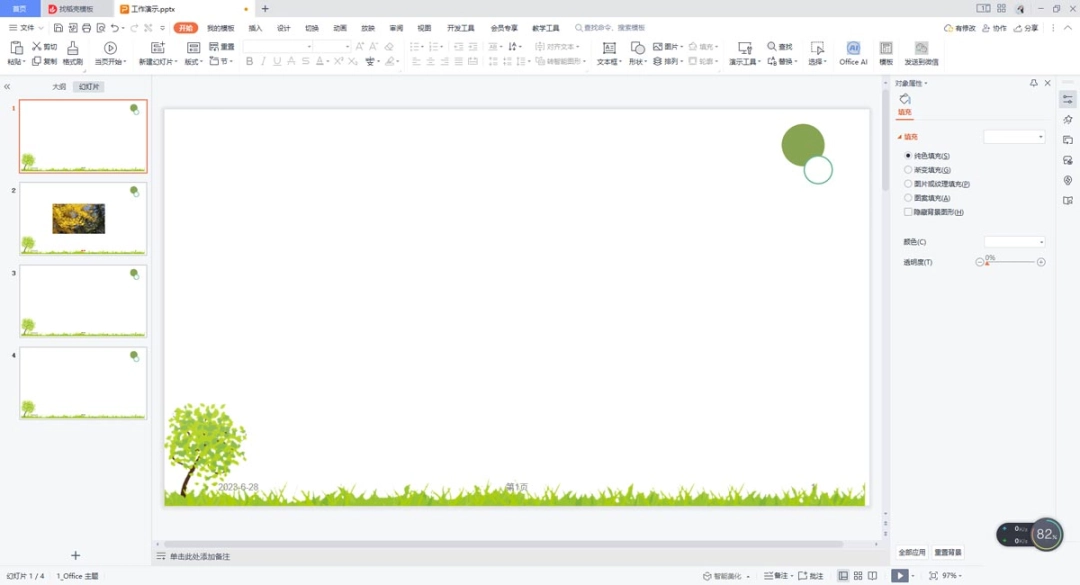
在WPS演示中打开需要处理的PPT文件,界面左侧会显示幻灯片缩略图列表,处于常规状态的幻灯片页面底部没有额外内容,无法直接看到备注信息。
第二步:在页面底部的备注区域输入内容
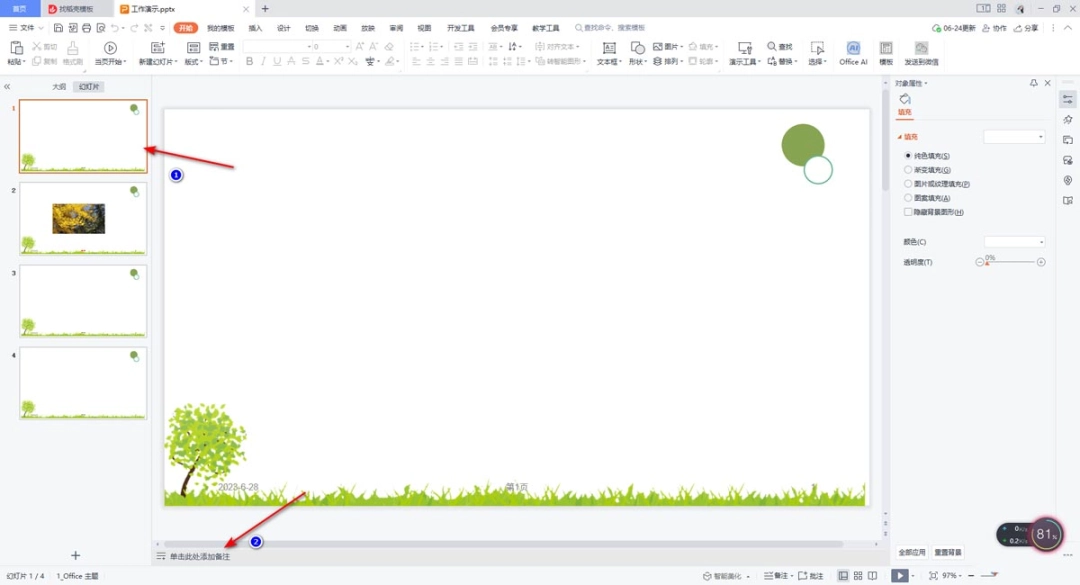
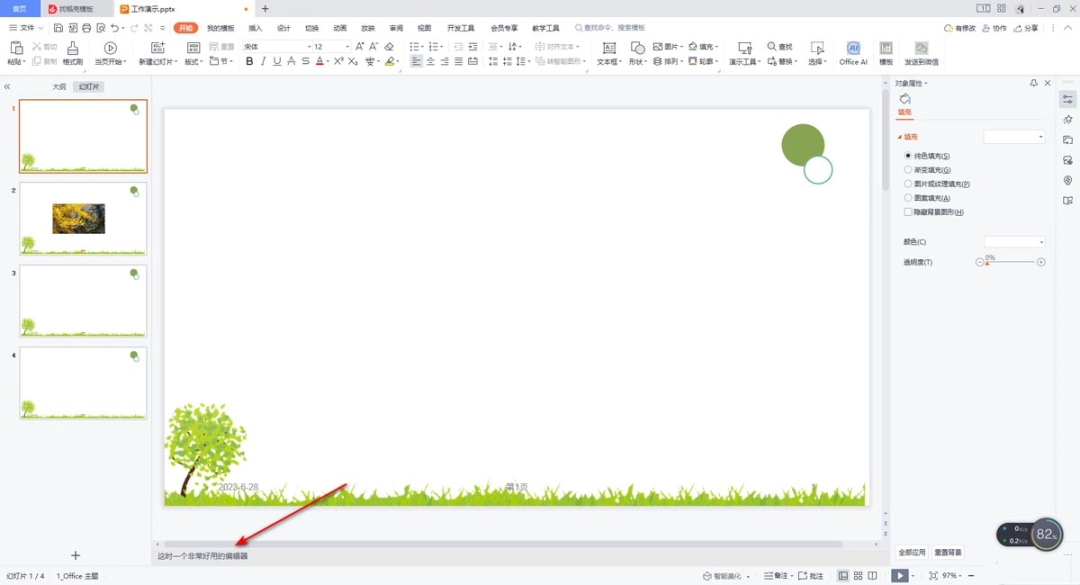
点击选中第一张幻灯片,将光标定位到页面最下方的备注输入框中直接输入文字,输入的内容会保存在页面底部,不会在幻灯片放映时显示,只有回到编辑界面才能查看到。
第三步:确认多页幻灯片均已添加备注
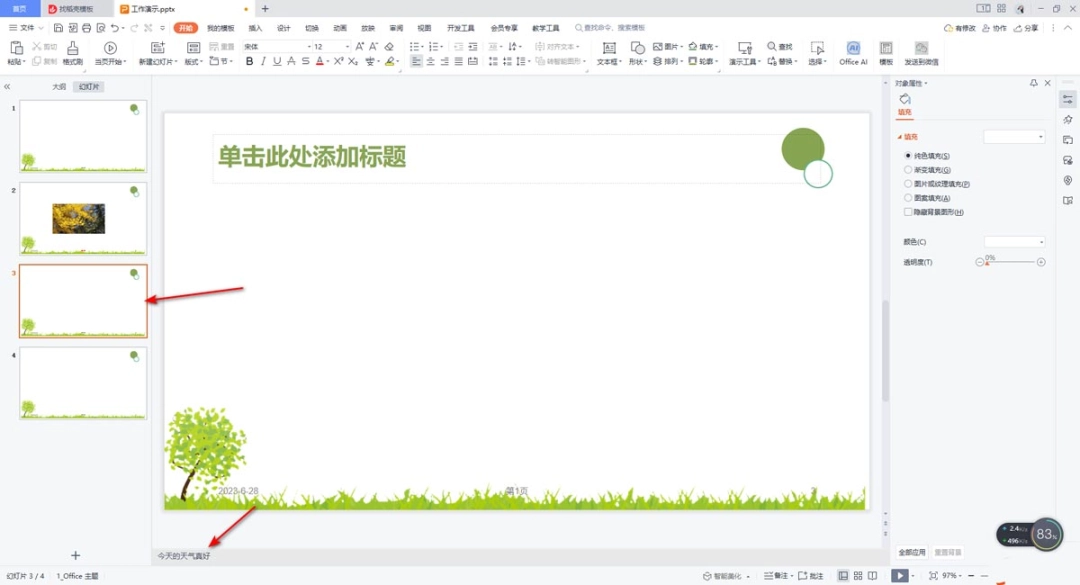
切换到第二张、第三张幻灯片,按照同样的方式在底部输入备注内容,此时左侧的幻灯片缩略图会出现细边框,提示该页面已添加备注。确认多页幻灯片都存在备注内容后,再开始执行清理操作。
第四步:点击备注按钮右侧的下拉小三角
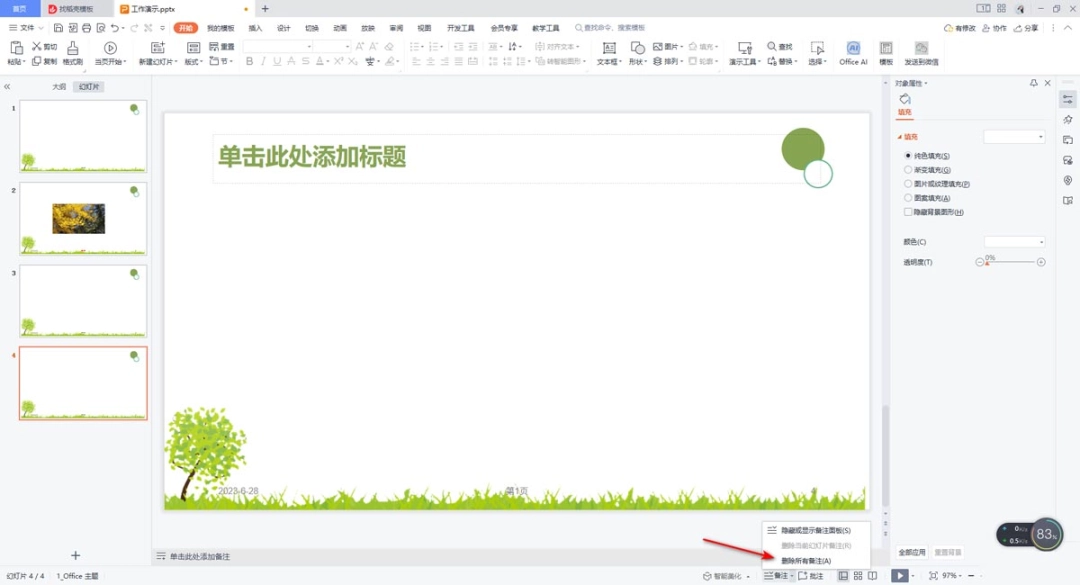
将鼠标移动到编辑区域最下方状态栏的【备注】按钮处,按钮右侧有一个朝上的小三角标识,点击该标识会弹出三个功能选项,分别为隐藏或显示备注面板、删除当前幻灯片备注、删除所有备注。
第五步:选择删除所有备注选项并确认操作
在弹出的菜单中点击【删除所有备注】选项,此时WPS演示会弹出提示窗口询问是否确认删除操作,点击【是】后,整份演示文稿的所有备注就会被一次性清空,再切换到任意幻灯片页面查看,底部的备注框都会处于空白状态。
热门软件


网友评论
0条评论精品推荐
-

零压力之王手机版下载 v2.0.1 策略塔防 / 58.05 MB
-

云隐修仙录最新版下载 v1.45.0安卓版 角色扮演 / 7.46 MB
-

宠物大乱斗最新版下载 v1.56安卓版 策略塔防 / 207.75 MB
-

命运之战最新版本下载 v1.2.75安卓版 策略塔防 / 1.71 GB
-

奇迹商人最新版下载 v1.2.30安卓版 策略塔防 / 88.54 MB