

WPS文字搜索并插入图片教程
日期:2026-11-23作者:安卓101
WPS文字怎么搜索并插入图片
不少人在撰写方案、制作汇报材料时都需要搭配合适的配图,可翻遍本地存储的素材,往往找不到几张贴合主题的图片。实际上WPS文字自带内置图片库,只需在插入图片的面板中输入关键词,就能检索到大量可用的图片资源,无需额外打开浏览器四处查找。搜索得到的图片还能直接查看是否具备商用授权,用到对外发布的文档中也不必担忧版权问题,选中图片点击后就会直接插入到光标所在的位置。
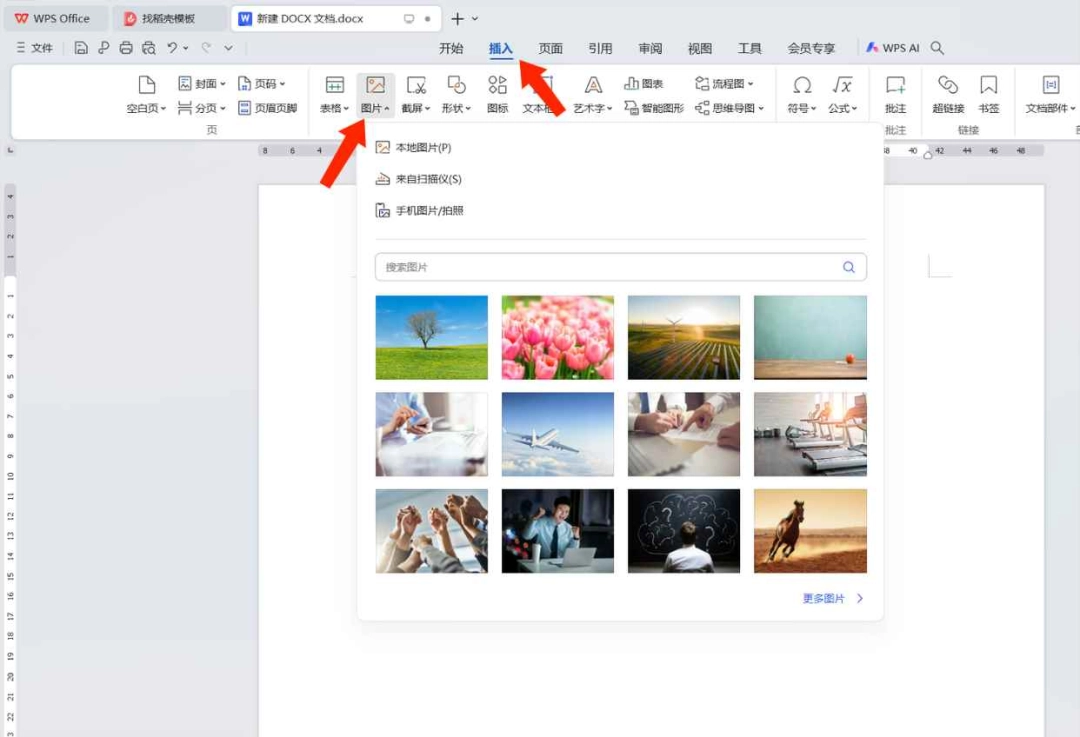
第一步:在插入选项卡中点击「图片」选项
先打开需要编辑的WPS文字文档,将光标定位到想要插入图片的位置,切换到顶部菜单栏的「插入」选项卡,点击「图片」按钮旁的下拉小箭头,展开的菜单中除了本地图片选项外,还设有搜索图片的入口。
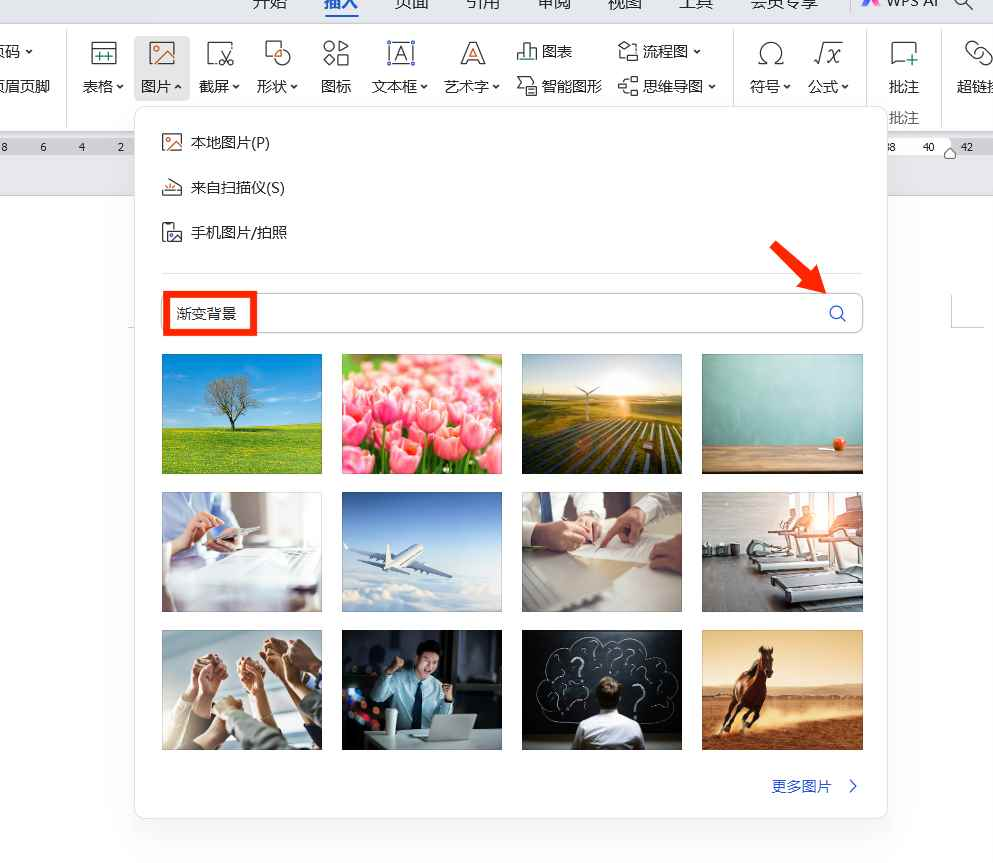
第二步:在搜索栏中输入检索关键词
待图片面板弹出后,面板顶部设有专门的搜索框,在框内输入自己需要的图片内容关键词,例如「渐变背景」,接着点击搜索框右侧的放大镜图标或是按下回车键,面板下方就会加载出所有匹配的图片结果。
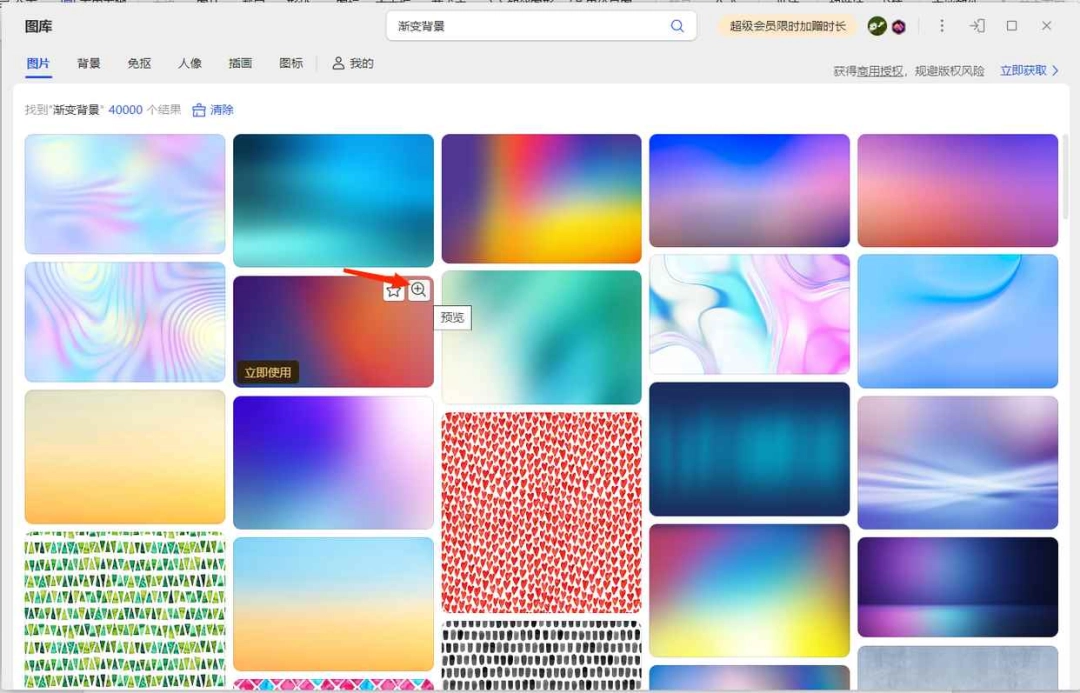
第三步:将鼠标移动到图片上查看预览
搜索结果会以缩略图的形式整齐排列,将鼠标指针悬停在任意一张图片上,图片表面就会浮现出「预览」按钮,点击该按钮即可查看大图,确认这张图片是否符合自己的使用需求。
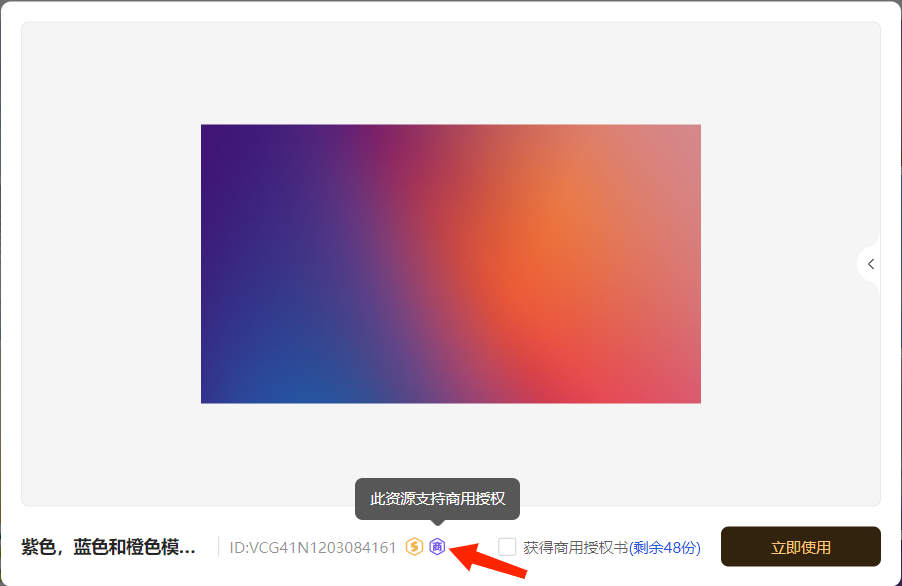
第四步:在预览图下方核实商用授权信息
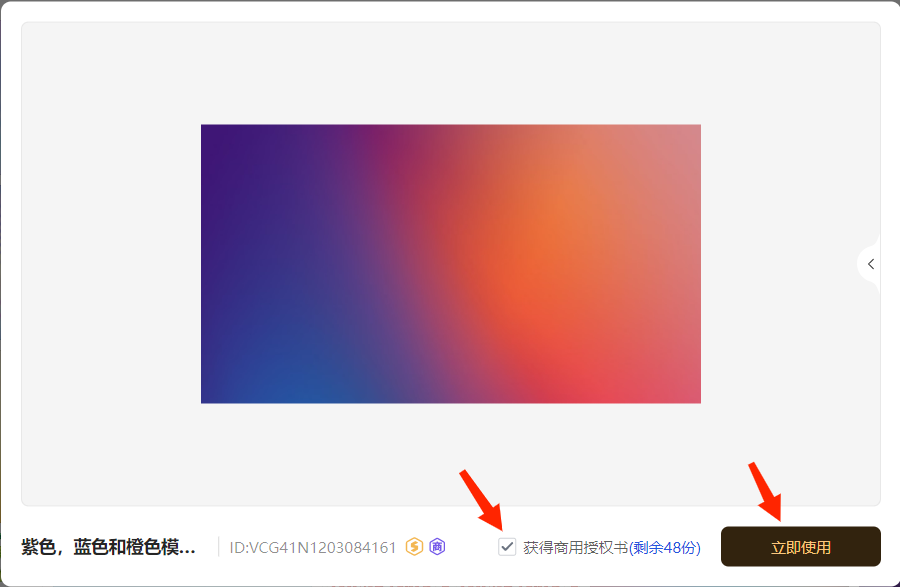
预览界面的底部会标注对应图片的编号以及授权状态,标注有「获得商用授权书」的图片,就可以放心应用到商用文档当中,授权信息旁还会展示该类图片剩余的可用张数。
第五步:点击「立即使用」将图片插入文档
确认图片内容与授权都没有问题后,点击界面右下角的「立即使用」按钮,图片就会直接插入到当前光标所在的文档位置,插入完成后还可以借助图片工具调整图片的尺寸以及文字环绕方式。
热门软件


网友评论
0条评论精品推荐
-

零压力之王手机版下载 v2.0.1 策略塔防 / 58.05 MB
-

云隐修仙录最新版下载 v1.45.0安卓版 角色扮演 / 7.46 MB
-

宠物大乱斗最新版下载 v1.56安卓版 策略塔防 / 207.75 MB
-

命运之战最新版本下载 v1.2.75安卓版 策略塔防 / 1.71 GB
-

奇迹商人最新版下载 v1.2.30安卓版 策略塔防 / 88.54 MB