

把Mac微信聊天记录搬到外置硬盘
日期:2026-11-23作者:安卓101
不改签名,把 Mac 微信聊天记录搬到外置硬盘:APFS 宗卷挂载实践
本文创作过程中借助AI工具完成技术思路核对、命令整理与文字润色工作,全文的结构框架、操作流程与最终结论均由作者本人撰写并审核,涉及微信操作的核心步骤已在文末标注的环境中完成实际测试,文章题图由AI生成。
开始操作前,请先了解以下注意事项:
本方案会保留Mac App Store版本微信的官方签名,无需执行codesign操作完成重新签名。
这一操作不属于普通的文件迁移范畴。
操作过程中会修改APFS宗卷的挂载位置与/etc/fstab文件,若设备标识符、UUID或路径填写错误,可能导致微信无法识别聊天记录,甚至出现记录丢失的问题。
正式操作前请先退出微信,且至少准备一份可用的完整备份。
本次介绍的方法同样适用于其他应用或游戏,可实现存储空间扩容的效果。
我使用的是入门款256GB存储版本的Mac mini,随着使用时间增加,微信聊天记录里的图片、视频和各类文件占用的空间不断上涨。常规的解决思路是给数据目录设置符号链接,操作看似简单,但Mac App Store版微信运行在App Sandbox沙盒机制下,系统会解析链接的实际目标路径,指向外置硬盘的符号链接无法自动获得对应的访问权限。
另一种常见的解决方式是通过codesign命令给微信重新签名,再授权应用访问外置硬盘。该方案确实可行,但会改动应用原本的签名状态,微信每次更新后都可能需要重新执行一遍签名操作,而我更希望保留Mac App Store版本微信的官方签名状态。
基于这一需求,我尝试了另一种更稳妥的方案:创建一个独立的APFS宗卷,直接将其挂载到微信容器内的聊天数据目录中。这样一来,微信端识别到的仍是自身原本的xwechat_files目录,而在macOS系统层面,这个目录实际对应的是外置硬盘上的独立宗卷。
整套操作不会修改微信应用本身,也不需要提前划分固定容量的传统分区,更适配以下几类场景:
微信聊天记录占用了大量内置存储空间的情况。
外置硬盘长期与Mac保持连接的使用场景。
外置硬盘已采用APFS格式的情况。
如果你需要经常拔下外置硬盘、携带Mac外出使用,或是对备份与恢复操作不够熟悉,选择定期导出聊天记录的方式会更加稳妥。
需要明确的是,本次操作迁移的是微信的运行工作数据,并不等同于数据备份。若外置硬盘出现损坏,存储在其中的数据仍有丢失风险,因此还需要额外准备独立的备份。
原理
前文提到的符号链接本质上只是一个指向其他存储位置的路径,微信通过符号链接访问外置硬盘时,App Sandbox沙盒识别到的仍是未获得授权的外部路径,因此无法正常访问。
挂载的实现逻辑则完全不同,macOS系统会将整个APFS宗卷接入微信容器内部的xwechat_files目录,即使底层数据实际存储在外置硬盘中,微信端识别到的访问路径也不会发生变化。
不过挂载点的位置不能随意向上调整,根据我的实际测试,将宗卷挂载到微信容器的Data目录或是Data/Documents目录,都会触发容器完整性校验机制,直接导致微信运行崩溃。
只有将宗卷挂载到更深层级的Data/Documents/xwechat_files目录,微信才能正常运行。
第一步:创建APFS宗卷
打开系统自带的「磁盘工具」,选中用于存储微信数据的外置APFS容器,点击工具栏中的「添加宗卷」按钮。
参数建议按照以下规则设置:
宗卷名称设置为WeChatData。
格式选择APFS(不区分大小写)。
保留大小参数留空不填。
配额参数留空,也可根据自身需求自定义设置。
APFS宗卷会共享所属容器的全部可用空间,因此不需要像传统分区那样提前划定固定的存储容量。
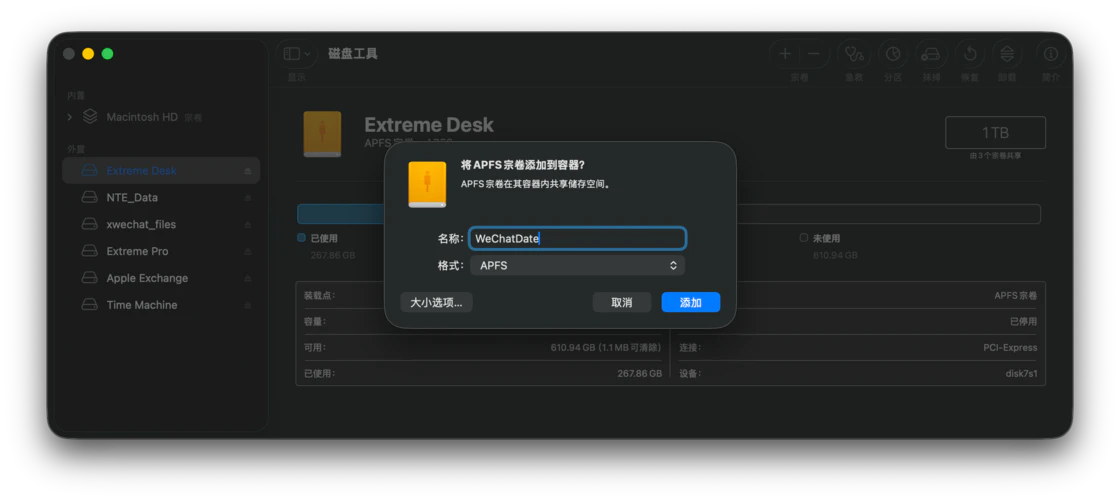
宗卷创建完成后,打开「终端」应用,执行以下命令查看宗卷相关信息:
diskutil info "/Volumes/WeChatData" | grep -E "Device Identifier|Volume Name|Mount Point|Disk / Partition UUID"执行后你会看到类似disk7s2的设备标识符,以及一串专属的宗卷UUID,请将这两项信息记录下来,即使暂时不记录,后续操作也会用到。
需要特别注意,后文出现的disk7s2、宗卷UUID、用户名以及路径都仅为示例,实际操作时必须替换为你自己设备对应的真实值。设备标识符在硬盘重新连接后可能发生变化,因此配置自动挂载时应当使用UUID作为识别依据。
第二步:复制微信聊天数据
数据复制有两种可选方式,分别是Finder复制粘贴法与终端命令法。
复制粘贴法操作流程:先完全退出微信,按下command+shift+G快捷键,在Finder的前往窗口中输入以下路径:
~/Library/Containers/com.tencent.xinWeChat/Data/Documents/xwechat_files/进入路径后,将xwechat_files目录内的全部内容复制到WeChatData宗卷的根目录下。
复制完成后,WeChatData宗卷的根目录应当直接显示all_users、Backup、用户名_…等文件夹,不能额外多嵌套一层xwechat_files目录。
终端命令法操作流程:保持微信处于退出状态,使用macOS系统自带的ditto命令完成复制,可保留原有的目录结构与扩展属性,执行以下命令:
SRC="$HOME/Library/Containers/com.tencent.xinWeChat/Data/Documents/xwechat_files"
DST="/Volumes/WeChatData"

ditto --rsrc --extattr "$SRC" "$DST"
du -sh "$SRC" "$DST"

find "$SRC" -type f 2>/dev/null | wc -l
find "$DST" -type f 2>/dev/null | wc -l
无论选择哪种复制方式,都需要先核对两边的文件数量与占用空间基本一致,再将Mac本地原本的xwechat_files目录重命名为xwechat_files-backup。注意不要立刻删除这个备份目录,等微信稳定运行一段时间,且你另有完整备份之后再做处理。
第三步:把宗卷挂载到微信数据目录
由于原xwechat_files目录已经重命名为xwechat_files-backup,需要先创建一个空目录作为挂载点,你可以直接在xwechat_files-backup所在的目录下新建名为xwechat_files的文件夹,也可以执行以下命令创建:
mkdir "$HOME/Library/Containers/com.tencent.xinWeChat/Data/Documents/xwechat_files"接下来先卸载新建的宗卷,再将其挂载到刚创建的空目录中,请将命令中的disk7s2替换为你自己的设备标识符:
diskutil unmount disk7s2
diskutil mount -mountPoint "$HOME/Library/Containers/com.tencent.xinWeChat/Data/Documents/xwechat_files" disk7s2
挂载完成后,执行以下命令检查挂载结果:
diskutil info disk7s2 | grep -E "Mounted|Mount Point|Volume Name"命令输出结果中的Mount Point项应当准确指向以下路径:
/Users/你的用户名/Library/Containers/com.tencent.xinWeChat/Data/Documents/xwechat_files如果挂载点路径不符合预期,不要启动微信,先卸载宗卷,再检查命令中的设备标识符与路径是否填写正确。
第四步:启动微信并验证数据
启动微信后,按顺序完成以下检查项:
聊天列表是否完整显示。
不同日期的历史图片与文件能否正常打开。
聊天记录搜索功能是否运行正常。
新接收的消息与附件能否正常写入。
完全退出微信后重新启动,所有功能是否仍能正常使用。
需要特别注意,微信可以正常启动并不代表迁移已经成功,至少要确认旧数据可正常读取、新数据可正常写入,且完成一次退出重启的全流程测试。如果微信启动后像刚安装时一样显示空白聊天列表,请立刻退出微信。
只要本地的xwechat_files-backup目录与外置宗卷中的数据都还存在,出现异常通常只是挂载点或目录层级设置错误,并不代表聊天记录已经丢失。
第五步:使用UUID自动挂载
手动指定的挂载点在设备重启或硬盘重新连接后不会自动保留,确认前四步操作全部正常后,可以通过/etc/fstab文件固定挂载位置。
先执行以下命令再次读取宗卷的UUID:
diskutil info disk7s2 | grep "Disk / Partition UUID"输出结果示例如下:
Disk / Partition UUID: 12345678-1234-1234-ABCD-1234567890AB使用系统自带的vifs工具编辑fstab文件,执行以下命令:
sudo vifs在文件中添加以下配置行,将其中的UUID、用户名与路径替换为你自己的实际信息:
UUID=你的宗卷UUID /Users/你的用户名/Library/Containers/com.tencent.xinWeChat/Data/Documents/xwechat_files apfs rw,nobrowse 0 0配置项的具体含义如下:
UUID=参数用于精准识别对应宗卷,不会受到disk7s2这类临时设备编号变化的影响。
rw参数代表以读写模式挂载宗卷。
nobrowse参数会在Finder桌面与侧边栏中隐藏宗卷图标,但不会影响正常的读写操作。
如果实际路径中包含空格,需要按照fstab的规则进行转义。保存配置前请逐项核对信息,尤其不要直接照抄示例中的UUID或用户名。保存完成后执行以下命令重新挂载宗卷:
diskutil unmount disk7s2
diskutil mount disk7s2
再次检查Mount Point路径是否正确,之后启动微信重复上一节的验证步骤即可。
可选保护:避免硬盘缺席时误写
外置硬盘未连接时,底层的空挂载目录会重新显示出来,如果此时启动微信,应用可能会在本地创建一套新的空数据,表现为聊天记录突然消失。
你可以在微信退出、宗卷已卸载的状态下,将底层空目录设置为不可写,执行以下命令:
diskutil unmount disk7s2
chmod 000 "$HOME/Library/Containers/com.tencent.xinWeChat/Data/Documents/xwechat_files"
diskutil mount disk7s2
宗卷正常挂载后,会覆盖权限为000的底层空目录,微信仍可正常读写宗卷内的数据;当宗卷未挂载时,微信则无法在空目录中写入新数据。可以在宗卷卸载状态下执行以下命令测试效果:
touch "$HOME/Library/Containers/com.tencent.xinWeChat/Data/Documents/xwechat_files/test"预期返回结果为Permission denied,测试完成后请立刻重新挂载宗卷。如果后续需要恢复底层目录的写入权限,请先卸载宗卷,再执行以下命令:
chmod 700 "$HOME/Library/Containers/com.tencent.xinWeChat/Data/Documents/xwechat_files"这套方法还能用于其他App吗
从原理上来说,这套方案也适用于将大型资源统一存储在固定子目录中的其他应用。我曾在《异环》NTE上测试过同一思路,该应用会将约50GB的Unreal Engine资源下载到以下路径:
~/Library/Containers/tw.com.iwplay.nte/Data/Documents/HT将独立宗卷挂载到这个固定子目录后,应用可以正常运行,但这只是特定版本与环境下的实测结果。不同应用的沙盒规则、完整性校验机制与更新逻辑都存在差异,不能直接将微信的操作步骤套用到所有应用上。
写在最后
这套方案没有给微信开放额外的外置硬盘访问权限,也没有重置相关权限,更没有修改微信的官方签名,核心逻辑是让macOS系统将外置APFS宗卷接入微信原本就有权限访问的数据目录中。
对于长期将Mac放在固定位置、外置硬盘常年连接的用户来说,该方案可以让体积庞大的聊天记录不再占用有限的内置存储空间;对于经常携带Mac外出使用的用户来说,选择传统备份或定期清理的方式会更加省心。
本次测试的环境信息如下:
macOS 26.5.2
Mac App Store版本微信4.1.11
热门软件


网友评论
0条评论精品推荐
-

零压力之王手机版下载 v2.0.1 策略塔防 / 58.05 MB
-

云隐修仙录最新版下载 v1.45.0安卓版 角色扮演 / 7.46 MB
-

宠物大乱斗最新版下载 v1.56安卓版 策略塔防 / 207.75 MB
-

命运之战最新版本下载 v1.2.75安卓版 策略塔防 / 1.71 GB
-

奇迹商人最新版下载 v1.2.30安卓版 策略塔防 / 88.54 MB