

WPS文字让文字对齐字符网格教程
日期:2026-11-24作者:安卓101
WPS文字怎么让文字对齐字符网格
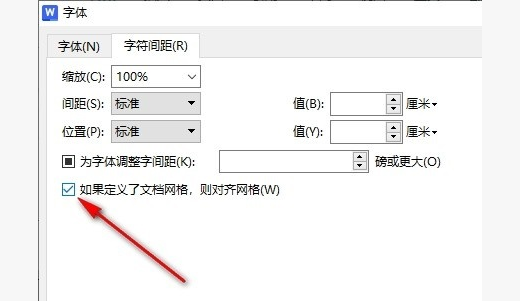
同样的一段文字,有些看起来行距规整,有些却出现高低错落的情况,这类问题通常和字符网格设置有关。在WPS文字的字体对话框中,设有「如果定义了文档网格,则对齐网格」的功能开关,将其勾选后,每个文字都会对齐到网格线上,各行之间的间距也会保持统一。在排版公文、论文这类格式要求较为严格的文档时,这个小选项的作用十分重要。
第一步:打开待排版的文档
在WPS文字中打开目标文件,定位到行距显示不整齐的段落,先整体浏览确认问题属于字符间距范畴。
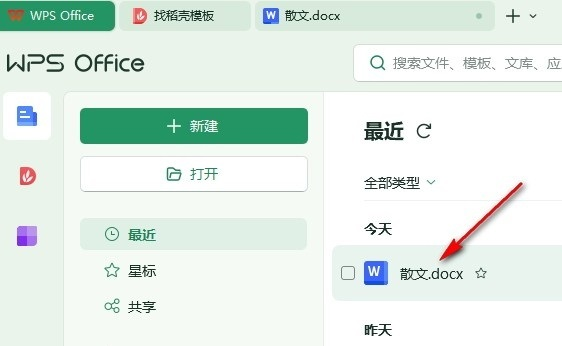
第二步:通过右键菜单调出字体对话框
选中需要调整的文字内容,在选中区域上点击右键,在弹出的菜单中选择「字体」选项,此时弹出的对话框包含字体、字符间距两个选项卡。
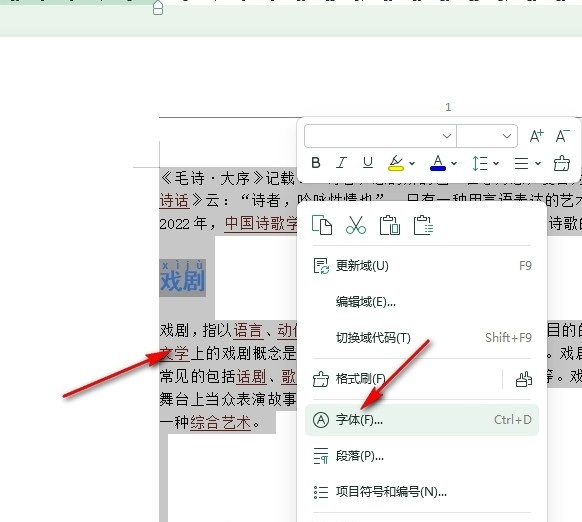
第三步:切换至字符间距选项卡
点击对话框顶部的「字符间距」标签,该页面支持设置缩放、间距、位置参数,页面最下方是与网格相关的若干勾选项。
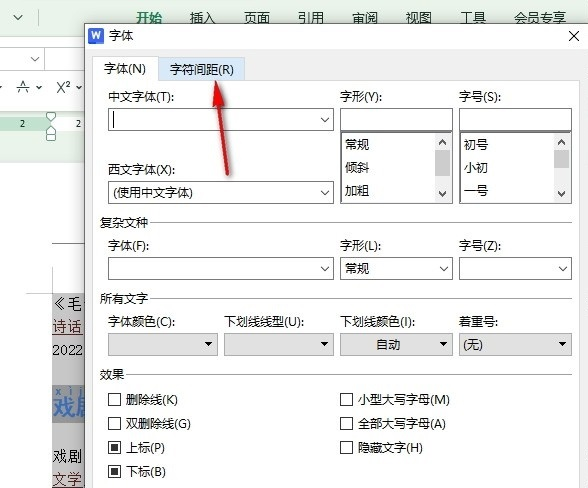
第四步:勾选对齐网格的对应选项
找到「如果定义了文档网格,则对齐网格」选项,勾选其前方的复选框,预览区域内的文字会立即贴合到网格线上。
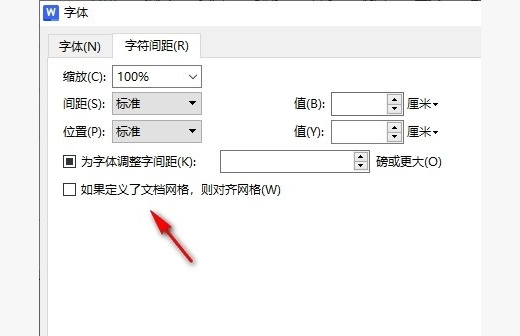
第五步:确认设置后文字排列恢复整齐
点击「确定」按钮返回正文编辑页面,此前高低错落的各行文字已经完成对齐,行距也保持统一,整段内容看起来更加规整。
热门软件


网友评论
0条评论精品推荐
-

零压力之王手机版下载 v2.0.1 策略塔防 / 58.05 MB
-

云隐修仙录最新版下载 v1.45.0安卓版 角色扮演 / 7.46 MB
-

宠物大乱斗最新版下载 v1.56安卓版 策略塔防 / 207.75 MB
-

命运之战最新版本下载 v1.2.75安卓版 策略塔防 / 1.71 GB
-

奇迹商人最新版下载 v1.2.30安卓版 策略塔防 / 88.54 MB