


亿图脑图MindMaster官方版
- 类型:国产软件
- 授权:免费
- 时间:2025-01-17
- 语言:简体中文
- 环境:Win11,Win10,Win8,Win7
详情介绍
亿图脑图MindMaster官方版是一款专业的思维导图软件,是帮助您快速成为思维导图设计能手的有效解决方案!可以有效帮助用户高效地组织和呈现信息,它不仅提供了丰富的功能和模板,覆盖工作、学习、生活等多个领域,还支持多种导出格式,自推出以来深受广大用户的欢迎,被广泛应用于解决问题,时间管理,业务战略和项目管理等领域中,用户可以方便地与其他用户共享和协作编辑导图,非常好用,有需要的朋友欢迎来下载使用。
亿图脑图MindMaster官方版将纷繁复杂的想法以结构化、有序化的方式呈现,提高归纳、学习和记忆的效率,有了亿图脑图MindMaster官方版,从此更难的东西经过它的分化也能变得简单,比如以甘特图形式增加思维导图的运用范围,加强协作功能提升效率沟通。
软件特色
1、化繁为简 结构化知识和想法
将纷繁复杂的知识和想法以有序化结构化的方式组织、管理和呈现,帮助您理清思路、捕捉灵感、归纳推演、学习和记忆。
2、多端同步 随时查看
PC / Mac / Linux / Android / iPhone / iPad / Web,随时保存,云端同步,采用阿里云架构,三重备份,保障文件安全。
3、导图社区 知识分享
在这里发布您的导图或者查看您感兴趣的导图作品,用导图连接和传播知识。
4、头脑风暴 全屏显示
开启头脑风暴,收集脑海中的想法,可视化地进行梳理和推演,帮助您构建更优秀的解决方案,并能以清晰明朗的方式展示和讲解。
5、办公协同 轻松分享
支持导出Office/PDF/有道云笔记/印象笔记等常用办公文档和各种图片格式,也可一键分享至微信等社交平台,提高沟通效率。
6、专业与美观并重
22种布局模式/33套主题外观/700+全新设计的剪贴画,满足多种场景下的可视化需求。
软件功能
一、跨平台云存储思维导图软件
MindMaster会对你的作品进行实时存储,始终保障你的文件安全。多端平台同步更新,再也不怕灵感丢失!
二、多种模式的幻灯片演示效果
使用亿图思维导图MindMaster中的幻灯片功能,软件会将现有的思维导图主题进行拆分。如果选择是系统自动生成,会按照父标题的先后顺序进行排列。软件也支持用户自行添加幻灯片。思维导图的幻灯片功能适合用户在做文稿演示使用,很方便地将思维导图里的精华内容展示出来。
三、支持甘特图模式,轻松进行项目管理
MindMaster带来的甘特图功能,一定会让你眼前一亮。软件中,思维导图与甘特图可以同屏显示,支持双向修改,即修改思维导图内容,甘特图内容会跟随改变,反之同理。绘制完成后的甘特图可以导出为PDF格式,效果清晰自然,十分直观。在项目管理方面,这样的一个功能,的确能够有效管理工程进度。
四、专业功能和美观并存
MindMaster 软件注重绘图美观,丰富的功能也给你更多发挥空间。软件拥有丰富的主题模板,你还可以添加边框、标注、概要、插入关系线、注释、评论、标签、超链接、附件等等;大量剪贴画,让你的思维导图不再单调。
五、导图社区,10万+优质作品
MindMaster 软件拥有数十万幅原创思维导图作品,涵盖教育、职场、自我提升等各大领域的知识精华。
六、兼容多种格式,轻松导入导出
MindMaster支持多种文件格式的导入,解决了用其他软件创作的文件无法打开的问题。也可以把MindMaster创作的文件导出成PDF、 Word、 Excel、 Html、 MindManager、SVG、PS以及多种图片格式与他人分享。
怎么用
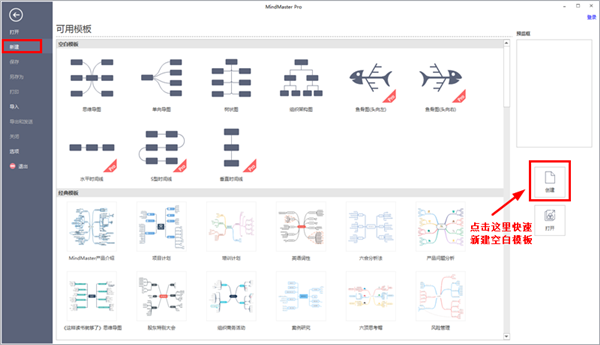
1、下载本站软件,接下来,打开MindMaster思维导图软件,进入到软件首页,点击“新建”,然后你会看到有很多精美的模板,你可以直接点击这些模板开启绘图之旅,也可以点击右侧“创建”一个空白模板进入画布。小编在这里以空白模板为例,创建一个向两侧发散的思维导图。
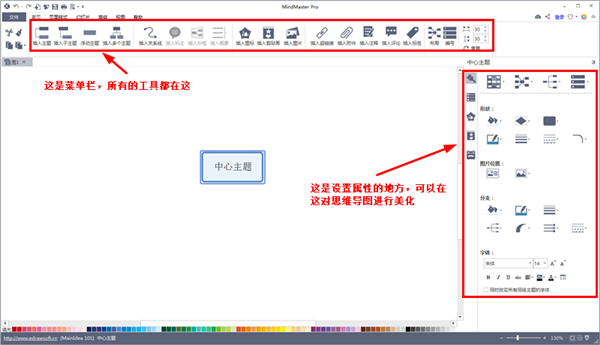
2、进入画布之后,我们能看到大大的一个中心主题在屏幕正中央迎接我们,接下来我们将围绕着这个中心主题进行一系列的创作,用鼠标双击选中的主题,就能对其内容进行编辑修改。
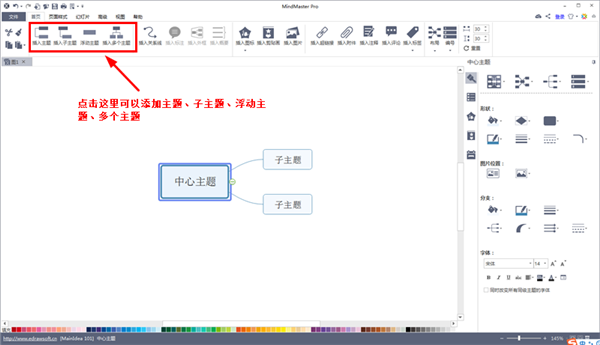
3、确定好中心主题之后,自然是添加子主题了,你可以点击菜单栏上的插入子主题进行添加,也可以点击中心主题右侧的小+进行添加,还可以使用超级方便的快捷键Ctrl+Enter进行添加。注意了,如果你想添加同级主体的话,只需要按Enter就好了。
4、如果想让两个有关联的主题连起来怎么办?找到菜单栏上方的“插入关系线”按钮,点击一下,然后分别点击需要联系的两个主题,先点击出发主题,再点击终点主题,这样就可以在二者间建立联系了。
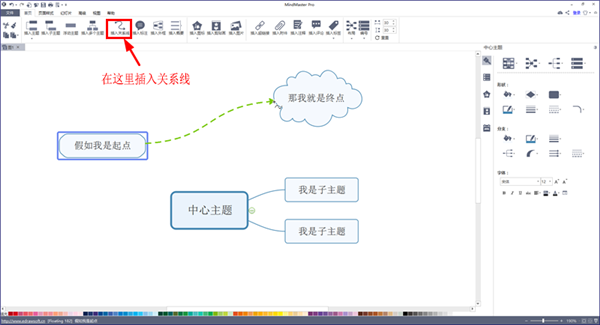
5、用鼠标双击连接线,即可在线条上添加描述,表明二者的联系。在右侧可以更改描述文字的样式。
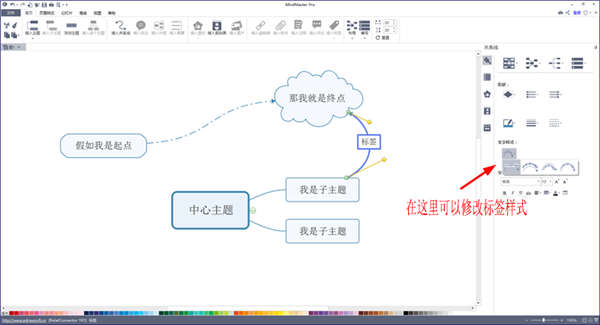
6、在初步创建思维导图的过程中,我们需要充分地进行头脑风暴,然后将自己想到的关键词不断记录下来,然后不断地调整填充内容,增加子主题,在添加过程中,如果发现有不需要的主题,可以选中那个主题,直接按Delete删除,当然中心主题除外。

7、如果想让我们的思维导图更加生动,可以通过上方工具栏的“插入图标”功能,为图片添加一些有趣的表情图标。
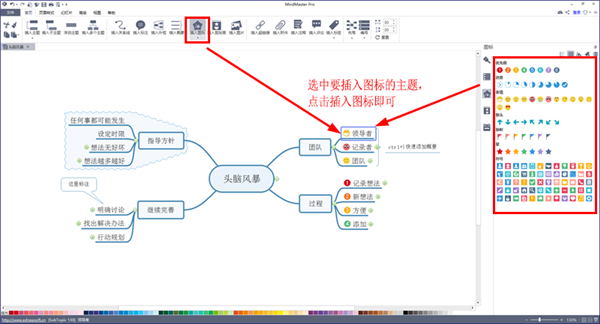
8、如果觉得这些还不能满足你的创作欲的话,还可以通过“插入剪贴画”来添加更多精美的符号,每一个符号都是设计师精心原创设计出来的,除此之外,你也能通过“添加图片”从外部自己选择插入心仪的图片。
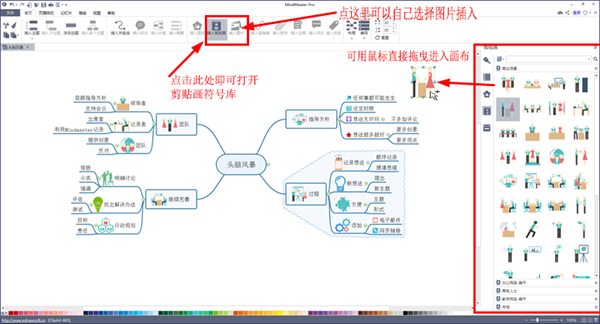
9、接下来继续美化,让它更加棒。找到右侧菜单栏上第一个像刷子一样的工具,点一下,会出现一些编辑选项,你可以在这里修改主题样式、背景、线条粗细、框架外形等等,尽情发挥你的想象自由创作吧。

10、在这里小编在这里不得不提一下MindMaster独有的幻灯片功能,一键就能将思维导图自动拆分为幻灯片,还可以将思维导图导出为PPT格式的文件,即使是没有安装软件的电脑上,也可以用PPT文档演示幻灯片。
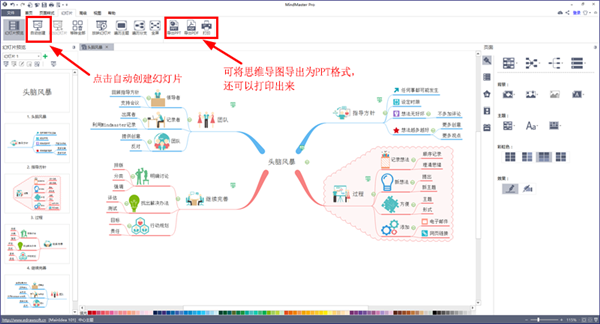
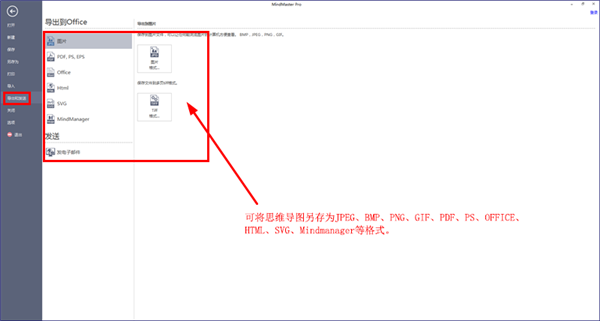
11、大功告成以后就得将我们的作品进行保存了,点击“文件”,回到软件初始界面,找到“导出和发送”,可以任意保存为图片、PDF、Office、html等等格式,然后找到需要保存的格式,点击确定即可。
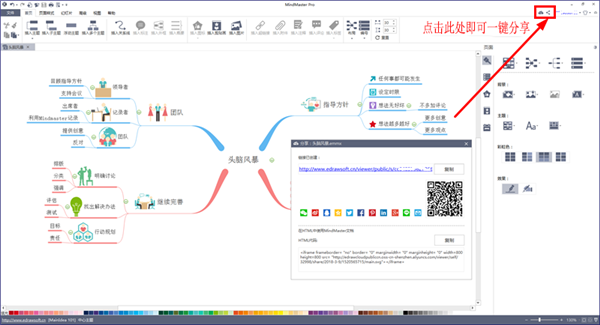
12、如果你想展示或分享自己的作品,也可以直接通过软件内的一键分享功能,自动将你的作品生成链接和二维码,别人只需要用手机扫一扫即可看到你的作品了。
同类软件



专题推荐





猜你喜欢
 Adobe官方清理工具下载 v4.3.0.1242
 夸克浏览器电脑客户端下载 v7.2.2.1003
 知云文献翻译pc版下载 v8.9.04D
 ApowerREC(傲软录屏)PC桌面版下载 v1.9.2.2
 Custom Cursor官方版 v2.1.9 最新免费版 v4.1.0
 ToDesk远程控制个人免费版PC端下载 v5.1.2.0
 驱动人生X网卡版离线完整版下载 v10.3.62.132
 小红伞杀毒软件Windows客户端下载 v1.1.116.3428
网友评论
本类排行





最新更新
-
 MiniMax桌面版详情
办公软件|400.24 MB
-
 详情
-
 poweriso中文版详情
文件管理|8.15 MB
-
 详情
-
 Everything Toolbar文件搜索工具详情
杂类工具|16.85 MB
-
 QOwnNotes中文版详情
系统工具|49.88 MB