


Glary Utilities Pro破解版
- 类型:国产软件
- 授权:免费
- 时间:2026-09-01
- 语言:简体中文
- 环境:Win11,Win10,Win8,Win7
详情介绍
Glary Utilities Pro破解版是一款好用的在线系统优化神器,一款能够让每一个用户都能在这里体验最简单的清理和优化工具,让每一个用户都能在这里轻松实现系统优化、管理、加速等功能,使用起来更简单。Glary Utilities中文破解版内置了多种好用的清理工具,硬盘清理程序、注册表修复、优化加速、卸载管理器等等,在这里体验最简单的优化方式。
Glary Utilities堪称世界老牌系统维护军刀百宝箱,这款系统清理优化工具提供了涵盖系统优化,系统辅助管理,让每一个用户都能在这里加速本地电脑。
软件特色
1、管理
右键菜单管理器可以让您在管理浏览器中定义右键菜单。
2、优化
对电脑的内存进行优化,可以监控和优化后台可用的存储设备。
3、方便
启动管理器优化和改进,用户管理在启动时自动运行的程序更方便。
4、轻松
注册表碎片整理轻松整理Windows注册表碎片,就可以加快计算机的速度。
破解说明
glaryutilities免激活中文绿色便携版,默认中文, 取消更新,优化默认设置。
Glary Utilities怎么筛选重复文件
打开Glary Utilities Pro软件,进入主界面,点击【高级工具】选项。
如图,选择【清理与修复】选项,在右侧找到【重复文件查找器】并点击。

进入重复文件查找器,选择相应的磁盘,点击【扫描】。
稍等一会,软件即可找到磁盘中的重复文件。
选中文件,我们可以点击【浏览文件夹】,找到重复文件的位置。
点击上方的【排除】选项,可以更精准的定位重复文件,勾选文件,点击【删除选中的文件】,即可删除重复文件。
除了Glary Utilities之外,我们还可以借助360安全卫士、Cleaner、DoubleKiller等软件来清理电脑中的重复文件。
怎么用
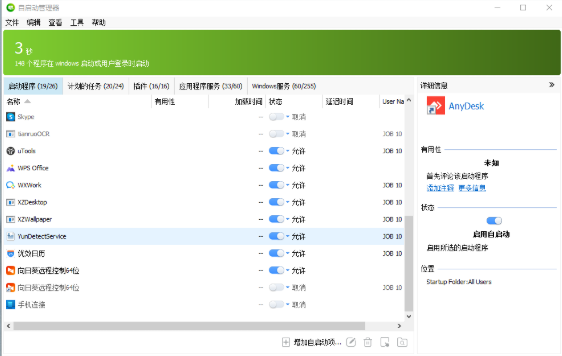
自启动管理器(Startup Manager)的作用是帮助用户管理和控制计算机启动时自动运行的程序。这个工具可以列出所有设置为随系统启动而自动运行的程序和服务,用户可以查看这些程序的详细信息,如名称、位置、启动项类型(如注册表项、启动文件夹、服务等)以及它们是否默认启用。
用户可以通过自启动管理器执行以下操作:
启用或禁用启动项:用户可以选择是否让某个程序在系统启动时自动运行。禁用某些不必要的启动项可以减少系统启动时间,提高启动速度。
删除启动项:如果用户确定某个启动项不再需要,可以将其从列表中删除,从而完全移除其自启动功能。
编辑启动项:对于某些启动项,用户可能需要修改其启动参数或位置。
恢复启动项:如果用户意外禁用或删除了重要的启动项,可以恢复它们。
通过这些功能,自启动管理器为用户提供了一个直观的方式来优化系统启动过程,减少不必要的资源消耗,保持系统运行的流畅性。
关机或用户退出时自动清除隐私记录
这个功能的作用是在用户退出系统或关机时自动清理浏览器的历史记录、缓存、cookies、临时文件等,从而防止这些信息被未经授权的个人访问。
开启这个功能的必要性取决于用户的个人需求和隐私保护意识。以下是一些考虑因素:
隐私保护:如果您经常使用公共或共享的计算机,或者担心您的浏览历史和个人信息可能被他人查看,那么开启这个功能可以提供额外的隐私保护。
家庭或办公环境:如果您的计算机是家庭或办公环境中的共享设备,开启这个功能可以避免家庭成员或同事意外查看到您的浏览记录。
安全风险:如果您的计算机可能受到恶意软件的攻击,或者您担心有潜在的安全威胁,自动清除隐私记录可以减少敏感信息被恶意软件利用的风险。
系统性能:虽然自动清除隐私记录对系统性能的影响通常很小,但长期积累的临时文件和缓存可能会占用一定的硬盘空间。定期清理这些文件可以保持系统的整洁和高效运行。
总的来说,如果您对隐私保护有较高的要求,或者希望保持系统清洁,那么开启这个功能是有必要的。然而,如果您的计算机主要用于个人用途,且您对当前的隐私保护措施感到满意,那么这个功能可能不是必需的。
同类软件




专题推荐





猜你喜欢
 Adobe官方清理工具下载 v4.3.0.1242
 夸克浏览器电脑客户端下载 v7.2.2.1003
 知云文献翻译pc版下载 v8.9.04D
 ApowerREC(傲软录屏)PC桌面版下载 v1.9.2.2
 Custom Cursor官方版 v2.1.9 最新免费版 v4.1.0
 ToDesk远程控制个人免费版PC端下载 v5.1.2.0
 驱动人生X网卡版离线完整版下载 v10.3.62.132
 小红伞杀毒软件Windows客户端下载 v1.1.116.3428
网友评论
本类排行





最新更新
-
 MiniMax桌面版详情
办公软件|400.24 MB
-
 详情
-
 poweriso中文版详情
文件管理|8.15 MB
-
 详情
-
 Everything Toolbar文件搜索工具详情
杂类工具|16.85 MB
-
 QOwnNotes中文版详情
系统工具|49.88 MB