


联想驱动管理软件电脑版
- 类型:国产软件
- 授权:免费
- 时间:2026-02-04
- 语言:简体中文
- 环境:Win11,Win10,Win8,Win7
详情介绍
想要实现对联想电脑的驱动进行管理的话,就快来下载这款联想驱动电脑版吧。这是一款专门针对联想品牌机所打造的驱动管理软件,提供给用户们最新的、官方的驱动更新、驱动下载和驱动备份等功能,让电脑所安装的每一个驱动都处于安全的状态。
需要注意的是,当用户进行初次安装的时候,软件会对电脑进行大排查式的扫描,对于电脑的每一个所安装的驱动进行检测,并且根据电脑当前的情况来为用户提供是否需要安装或者更新驱动的提醒。同时软件也提供了对联想电脑保修情况的查询。需要安装联想驱动的朋友们,千万不要错过了。
软件特色
1、驱动管理
联想驱动管理智能匹配硬件所需的全部驱动程序,一键安装,并持续提供硬件升级服务。确保硬件时刻处在最佳状态
2、硬件配置
显示与联想官网一致的硬件配置信息
3、保修信息
联想驱动管理显示电脑的保修时间,并提供保修期在线延长服务
4、服务站查询
提供遍布全国的联想电脑服务站查询服务
5、微信服务
联想驱动管理电脑使用过程中遇到的任何问题,都可通过“联想服务”微信公众号,享受一对一的专业服务
功能介绍
1、最优的驱动程序并更新
2、电脑硬件配置信息
3、电脑保修期查询
4、联想驱动管理针对电脑问题的在线微信客服;并提供保修期在线延长保修和服务站查询服务是您可靠的硬件守护
使用技巧
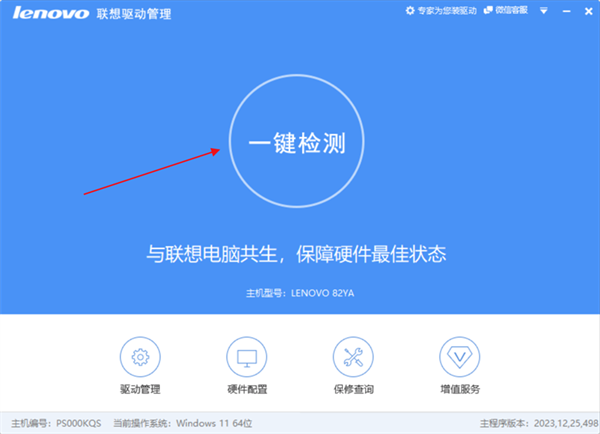
联想驱动管理安装成功后会在桌面生成该软件的快捷方式, 启动后通过点击主界面的“一键检测”, 程序会自动匹配硬件所需的所有驱动程序,点击“一键安装”,将自动完成所有安装过程。同时,联想驱动管理会根据您的硬件状态,持续提供最新、最恰当的驱动更新信息,电脑硬件配置信息;电脑保修期查询;针对电脑问题的在线微信客服;并提供保修期在线延长保修和服务站查询服务。
使用说明
联想驱动管理软件如何检测驱动?
1、安装完成联想驱动管理软件后,进入软件,点击“一键检测”等待检测完成即可。
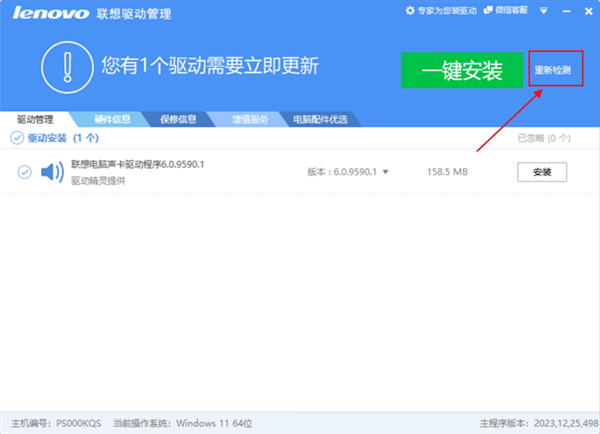
2、想要重新检测则需在检测完成后的页面,点击右上角“重新检测”。
联想驱动管理软件检测出未安装驱动怎么办?
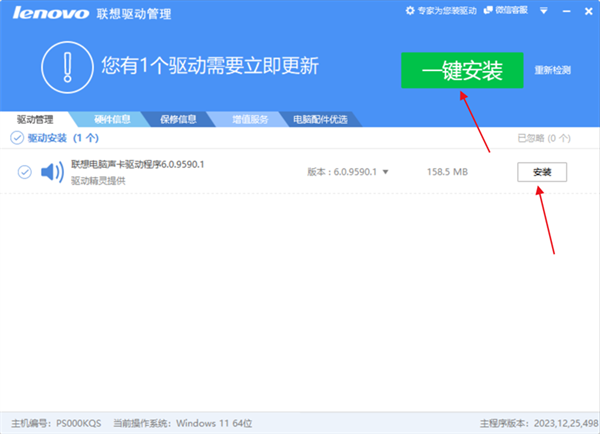
检测完成后,联想驱动管理软件会告知您未安装的驱动,选择“一键安装”全部安装,或对应驱动后面的“安装”按钮,进行单独安装。
联想驱动管理软件怎么查看电脑的硬件信息?
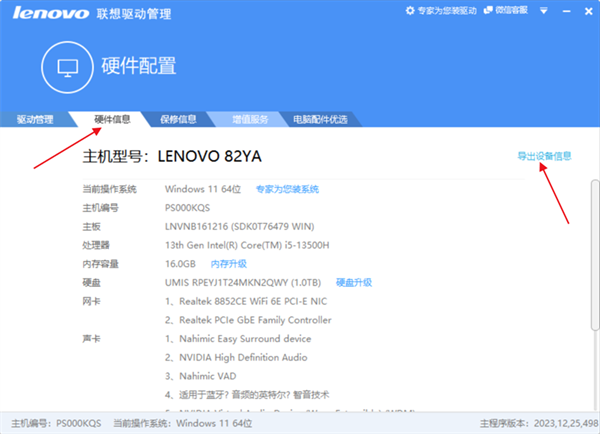
进入联想驱动管理软件后,点击“硬件信息”即可查看详细信息,如果想要将信息保存,可选择“导出设备信息”。
常见问题
1、没有显示主机编号(SN)会不会影响使用?
答:本软件为联想电脑定制,如果是联想电脑,可自动识别硬件并匹配最优驱动,您也可以登陆联想官网,通过手工输入主机编号享受更多服务。
2、打开联想驱动管理后,为什么没有驱动列表?
答:首先,请您先检查网络配置环境。比如:您的网络可能设置了代理,请把此软件也配置一下Http代理,界面的右上角“网络配置”,填好地址后,点击刷新列表即可。
3、为什么装驱动时没有安装界面?
答:本程序为联想电脑而生,专为保障硬件最佳状态,全程安全可信赖,安装过程中无需您操作,安装完成后会有提示。
4、关于X-rite color软件的说明
x-ritecolor软件支持部分机型,并且仅可以在已经授权的电脑上安装使用。
5、为什么我的电脑型号(部分老机型)没有对应的BIOS可供下载?
BIOS在升级过程中如果出错,可能造成不可恢复的后果。所以我们强烈建议,BIOS的升级工作由计算机专业技术人员来完成,推荐送修服务网点刷新BIOS。(请您注意:因自行更新BIOS会导致出现开机无显,无法正常进入操作系统、影响性能等故障,可能影响到正常保修。)
同类软件





专题推荐





猜你喜欢
 Adobe官方清理工具下载 v4.3.0.1242
 夸克浏览器电脑客户端下载 v7.2.2.1003
 知云文献翻译pc版下载 v8.9.04D
 ApowerREC(傲软录屏)PC桌面版下载 v1.9.2.2
 Custom Cursor官方版 v2.1.9 最新免费版 v4.1.0
 ToDesk远程控制个人免费版PC端下载 v5.1.2.0
 小红伞杀毒软件Windows客户端下载 v1.1.116.3428
网友评论
本类排行

最新更新
-
 MiniMax桌面版详情
办公软件|400.24 MB
-
 详情
-
 poweriso中文版详情
文件管理|8.15 MB
-
 详情
-
 Everything Toolbar文件搜索工具详情
杂类工具|16.85 MB
-
 QOwnNotes中文版详情
系统工具|49.88 MB